本文详解Excel 2007中选中数据区域的多种方法,涵盖鼠标拖动、键盘快捷键及名称框定位,帮助用户高效完成批量单元格操作。
在Excel 2007中进行单元格格式修改或数据操作前,首要步骤就是准确选中目标区域。本文整理了从基础鼠标操作到高级快捷键的多种选中技巧,助您提升办公效率。

一、理解选择区域与活动单元格
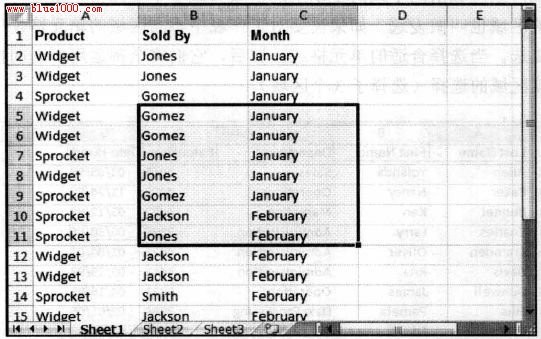
在开始具体操作前,有必要厘清一个常见的视觉误区:选中区域并不等于整个区域变色。在Excel 2007中,当你选中一个数据范围时,系统会将该范围内除活动单元格外的所有单元格填充为亮灰色,而处于选中状态起始位置的那个“活动单元格”(例如B4)则保持正常背景色,仅显示一个较粗的边框。
以示例区域B4:C11为例,当你选中它时,你会看到B4:C11范围内的C4:C11、B5:B11等单元格变成了亮灰色,唯独左上角的B4看起来没有被“选中”。这种设计是为了让用户明确知道当前输入焦点在哪里,避免误操作覆盖非预期单元格。
提示:若后续发现公式输入到了非预期位置,通常是因为误判了活动单元格的位置。理解这一机制能帮助你更准确地定位数据。掌握了这一基础认知后,下文将介绍五种高效实现区域选择的方法。
二、五种高效选择区域的方法
理清了活动单元格的逻辑后,我们可以开始实际选择了。最直观的方式是鼠标拖动:将光标移至起始单元格(如B4),按住左键不放,向目标终点(如C11)拖动。此时选区会实时高亮,若范围超出屏幕,Excel会自动滚动直至松开鼠标。这种方式适合小范围、可视区域内的快速选择。
当需要精确控制或区域较大时,键盘操作效率更高。一种常用技巧是Shift+方向键:先选中起始点,按住Shift键不放,连续按方向键即可逐步扩展选区,每按一次增加一行或一列。另一种进阶技巧是利用F8扩展模式:按下F8键进入扩展状态,此时使用方向键移动光标,选区会自动跟随扩展,再次按F8可退出该模式恢复常规移动。这在需要反复微调选区大小时非常有用。
对于已知具体地址的大范围数据,手动拖动或按键效率极低。此时推荐使用名称框定位:直接点击公式栏左侧的名称框,输入区域地址(如B4:C11),按Enter键即可瞬间选中。另一种等效方法是按F5键打开“定位”对话框,在引用位置输入地址并点击“确定”。这两种方法能确保选区精准无误,特别适合处理跨表格或远离当前视口的数据区域。