本文讲解解决无线网卡驱动安装失败的方法,通过定位失败项、清理旧包及执行修复操作,帮助用户彻底解决驱动精灵安装报错问题。
无线网卡驱动安装时反复报错?别急着疯狂点击安装按钮。本文介绍在驱动精灵中更稳妥的处理流程,通过精准定位失败条目、清理残留旧包以及按提示执行修复,帮你彻底解决驱动安装失败的问题。

一、单独锁定无线网卡失败条目
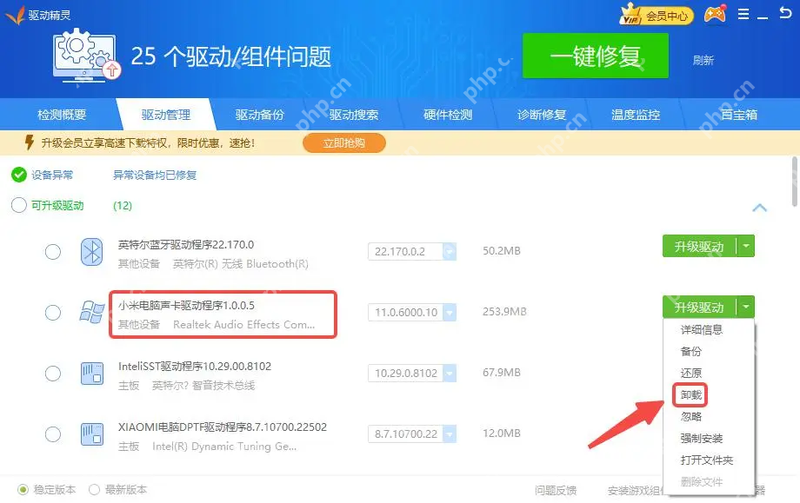
打开驱动精灵主界面,不要急着点击醒目的“一键安装”按钮。这种批量操作虽然方便,但会将蓝牙、声卡、显卡等所有缺失或异常的驱动一并纳入安装队列。一旦其中任何一个环节出错,整个流程都可能中断,导致你无法准确判断无线网卡驱动失败的具体原因。为了精准排查问题,我们需要将故障范围收束到单一的无线网卡条目上。
点击左侧菜单栏中的驱动管理功能,进入驱动列表页面。在这里,你会看到系统当前检测到的所有硬件驱动状态。仔细浏览列表,找到对应无线网卡的那一行。通常,安装失败的驱动会以红色或黄色图标标记,状态栏显示为“失败”或“异常”。单独选中这条记录,将其与其他无关驱动隔离开来。这样做的好处是,后续的操作仅针对这一项进行,排除了其他驱动包版本冲突或依赖关系带来的干扰,让修复过程变得可控且高效。
提示:在定位过程中,如果无线网卡显示为“未知设备”或型号名称不准确,建议先确认设备管理器中的具体硬件ID,以便后续核对驱动包是否匹配。锁定目标后,后续的清理与重装操作即可有的放矢,避免盲目试错。
二、卸载旧驱动包以清除残留
锁定目标后,直接点击“安装”往往无效,因为系统中可能仍残留着旧版本的驱动文件或上一次失败安装留下的错误记录。这些残留物就像卡在齿轮里的碎屑,如果不先清理干净,新的驱动包在安装时极易发生版本冲突或依赖报错,导致问题反复出现。
回到驱动精灵的驱动管理界面,鼠标悬停在已选中的无线网卡条目上,点击右侧出现的卸载按钮。在弹出的确认窗口中,务必勾选删除驱动文件选项,然后点击确定。这一步至关重要,它不仅能移除注册表中的旧驱动信息,还能彻底清理磁盘上残留的 .inf 和 .sys 文件。
注意:若跳过此步骤,后续重装时系统可能会识别到旧文件而拒绝覆盖,或者加载错误的配置文件,使得故障依旧存在。耐心等待卸载过程完成,直到列表中该设备状态变为“未安装”或消失,才表明环境已重置完毕。
提示:卸载完成后,建议重启一次电脑,确保内存中的驱动缓存彻底释放。这一步完成后,你就为后续的修复操作扫清了障碍,避免“把同一个错误再跑一遍”。
三、执行异常修复并重启验证
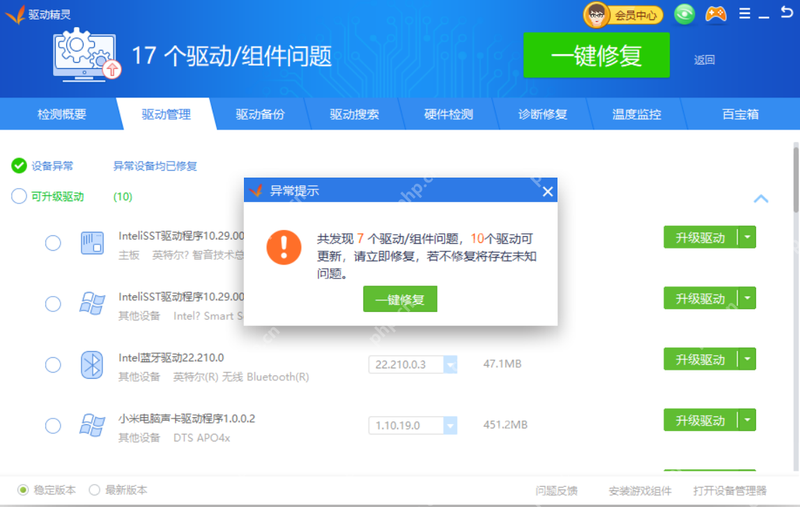
环境清理完毕后,直接重新安装往往还会触发同样的错误,这时需要利用驱动精灵内置的修复机制来彻底解决底层冲突。如果界面弹出异常提示窗口,不要反复点击“安装”,而是直接点击一键修复按钮。该功能会自动检测并修复注册表项、驱动依赖项及系统服务状态,比手动重装更精准且高效。
修复动作执行完成后,系统通常会提示需要重启以加载新的驱动配置。注意:此时务必按照提示执行重启操作,因为部分驱动文件在运行时是被系统锁定的,只有重启才能确保替换生效。重启后,再次打开驱动精灵,点击驱动检测进行一次复扫,重点观察无线网卡条目是否仍显示黄色感叹号或红色报错,若状态变为正常绿色,说明驱动已成功加载。
最后一步是验证实际网络可用性。查看系统右下角任务栏的网络连接图标,确认无线网卡信号强度正常且能成功连接到路由器。若此时能正常上网,即代表问题彻底解决。建议保持网络环境稳定一段时间,确保连接不中断,再关闭软件即可。