本文详解PPT艺术字体的设计与添加步骤,涵盖从基础插入到高级效果调整,帮助用户快速掌握技巧,提升演示文稿的视觉表现力。
在制作PPT时,如何让标题更具视觉冲击力?除了使用系统预设,你可以通过自定义艺术字来实现个性化效果。本文将带你一步步完成PPT艺术字的设计与优化,让演示文稿更加专业。
一、准备幻灯片与背景布局
在正式动手调整文字样式之前,扎实的底层铺垫至关重要。很多用户容易忽略这一点,直接插入艺术字,导致最终效果与背景“打架”,显得杂乱无章。因此,第一步是打开你的PPT文件,精准定位到需要强化的页面。通常情况下,首页标题页或章节过渡页是艺术字的主战场,这些页面承担着确立第一印象和引导阅读节奏的关键任务,必须确保视觉焦点集中。
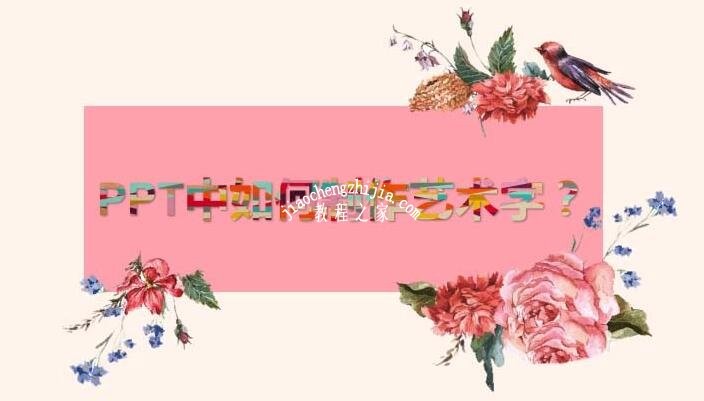
确定了页面后,第二步是为标题区域铺设合适的背景。背景不仅仅是装饰,它是艺术字的“画布”。建议选用一张具有层次感但不喧宾夺主的背景图。如果背景过于花哨或亮度均匀,后续的艺术字无论怎么调整对比度,都难以突出。此时,可以适当降低背景图片的亮度,或者添加一层半透明的蒙版,从而为文字预留出干净的视觉空间。做好这两点准备,你的演示文稿就有了稳固的视觉基础,后续的字体设计才能在协调美观的前提下,真正发挥提升冲击力的作用。
二、插入文本框与艺术字样式
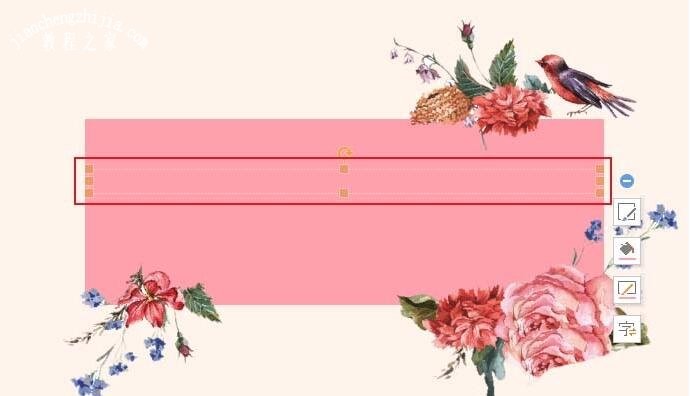

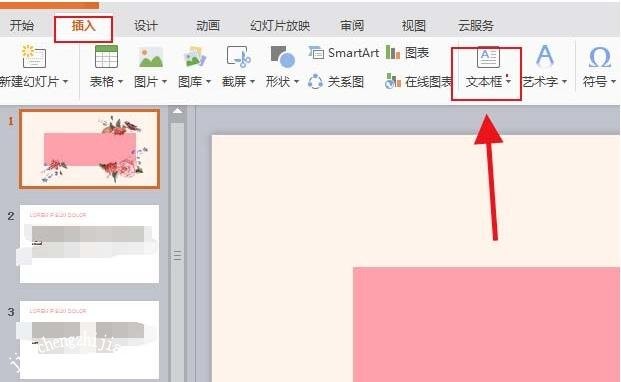
背景铺垫完成后,正式进入核心的文字构建环节。这一步直接决定了艺术字的初始形态,操作逻辑清晰但细节决定成败。在确保页面背景符合预期后,你需要先创建承载文字的容器。点击顶部菜单栏的“插入”选项卡,在“文本”组中找到并点击“文本框”,此时鼠标光标变为十字形,在幻灯片空白处或预定位置拖动鼠标画出合适大小的矩形框。这一步看似简单,但文本框的大小和位置直接影响后续文字的排版舒适度,建议预留足够的边距,避免文字紧贴边缘。
文本框创建完毕后,接着赋予它艺术效果。依然停留在“插入”选项卡下,找到并点击“艺术字”下拉菜单。PPT提供了多种预设样式,涵盖从简约衬线到夸张3D效果等多种风格。浏览这些样式时,不妨结合你的背景色调进行初步筛选:深色背景通常适合高亮或浅色字体的艺术字,而浅色背景则更适合深色或带阴影的样式。选定一款顺眼的预设后,系统会自动在刚才创建的文本框中填入默认文本。
此时,直接输入你的标题内容,或者如果页面上已有普通文本,也可以选中后右键选择“转换为艺术字”进行替换。提示:在输入文字时,建议先输入完整的标题,再观察其在艺术字样式下的断行和整体协调性。如果字体过大导致换行不美观,可以在后续步骤中微调,但在此阶段保持文字简洁有力是关键。完成这三步,你的标题就从普通的黑体字变身为了具有视觉冲击力的艺术字雏形,为接下来的精细化调整打下了坚实基础。
三、调整位置、大小与动画
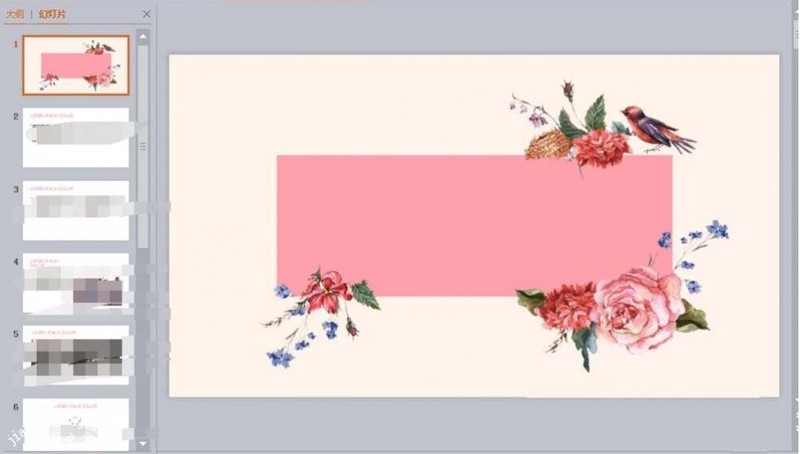
艺术字雏形生成后,往往需要微调以贴合幻灯片的整体布局。此时,最直接的方式是利用鼠标拖拽艺术字边框的控制点来调整大小,使其既不显得局促也不过于突兀。若需精确控制位置,建议选中艺术字后,使用方向键进行微调,或右键点击选择“对齐”选项,将其设置为“水平居中”或“垂直居中”,确保视觉重心稳定。这一步看似琐碎,却直接决定了页面的专业度。
为了增强动态表现力,可以为艺术字添加适当的动画效果。右键点击艺术字,选择“添加动画”,在弹出的菜单中选择适合标题的入场效果,如“淡入”或“擦除”,避免使用过于花哨的强调动画。动画持续时间建议控制在1秒左右,节奏不宜过快。需要提醒的是,注意:动画效果不宜过多,避免分散观众注意力。适度的动态引导能有效提升演示节奏,而过度装饰则会削弱内容的专业性。完成这些调整后,标题已具备初步的视觉冲击力,后续若需进一步美化,可探索更高级的字体样式替换。
四、替换样式与高级字体效果
若默认的艺术字样式无法满足设计需求,或希望彻底改变文字基调,最快捷的方式并非重新打字,而是直接更换样式。选中已创建的艺术字,再次点击“插入”选项卡下的“艺术字”按钮,此时会弹出样式选择面板。浏览并点击任意一种新样式,原有文字将立即应用新的视觉效果,无需重复输入内容。这一操作非常适合在灵感突现时快速尝试不同风格。
当需要对字体进行更细致的个性化定制,或希望摆脱艺术字自带的预设格式回归普通文本时,应启用“文本工具”菜单栏(即选中文字后出现的“格式”选项卡)。在此处,你可以精细调整“字体填充”,选择纯色、渐变甚至图片填充,使文字与背景图案完美融合,极大丰富视觉层次。此外,选中艺术字后,点击其周围的圆形旋转手柄,可以随意调整字体的倾斜角度和方向,打破水平直线的呆板感,为版面增添动态活力。若需彻底清除艺术字效果,可在文本工具中找到“清除艺术字格式”功能,一键还原为普通文本,便于后续重新排版。