本文详细讲解WPS思维导图中节点关联箭头类型的设置方法,通过选中节点、生成关联线、打开样式面板及切换箭头类型四个步骤,帮助用户快速调整思维导图中的视觉表达。
在使用WPS思维导图整理思路时,节点之间的关联线往往承载着重要的逻辑关系。如果你需要调整这些关联线的箭头样式,操作其实非常简单。本文将带你通过四个具体步骤,快速完成从创建关联到修改箭头类型的全过程。
一、选中节点并触发关联
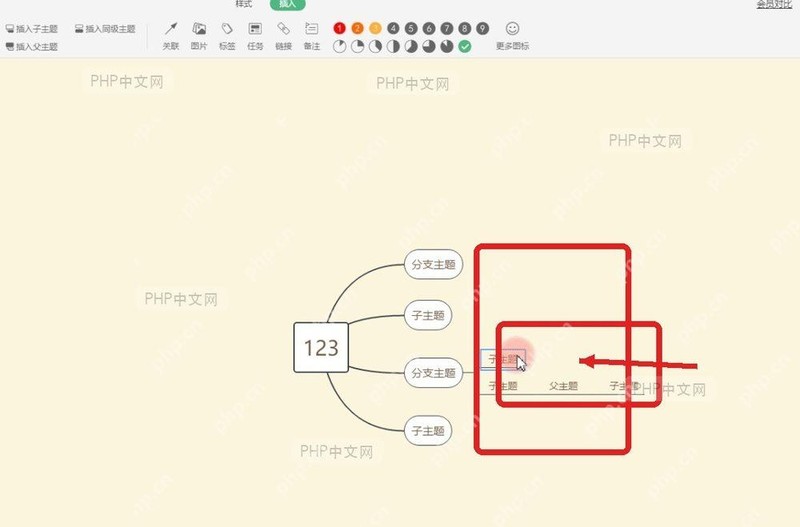
在WPS思维导图中,建立节点间的逻辑联系是优化图表结构的第一步。要调整箭头样式,前提是你得先有一条关联线存在。因此,我们需要先在画布上明确哪两个节点需要建立直接联系。
操作时,请先在思维导图中找到你想要关联的两个具体节点。这里有一个实用技巧:如果你不确定两个节点是否已关联,可以暂时忽略,直接执行下一步操作,WPS会自动处理重复或新建的情况。
确认好目标节点后,视线移至窗口顶部的功能工具栏。在「插入」选项卡区域,找到并点击「关联」按钮。此时,你的鼠标光标可能会变成十字形或特定提示状态,依次点击那两个目标节点,画布上便会立即生成一条连接两点的线条。
提示:在执行点击操作时,建议先点击逻辑上的“起点”节点,再点击“终点”节点,这样有助于后续在样式面板中确认箭头的指向是否符合你的预期。
完成这一操作后,画布上就出现了初始的关联线,这为后续打开样式面板进行精细化调整做好了准备。
二、确认关联线生成状态
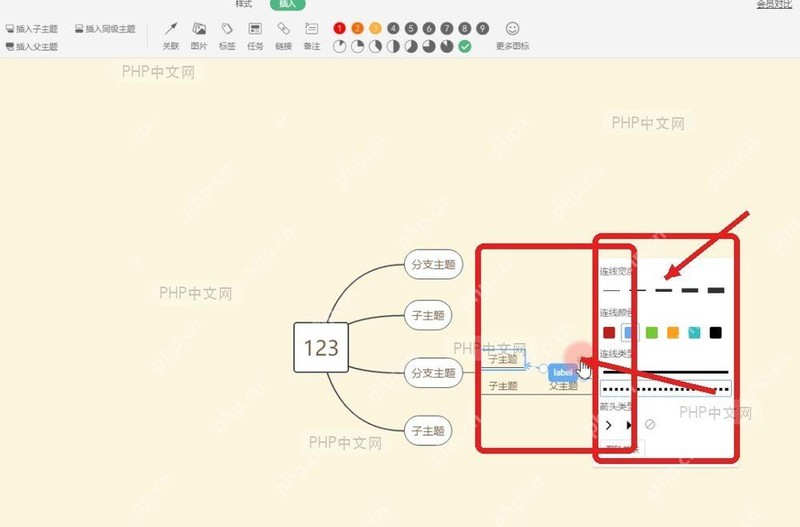
执行完上一步的关联操作后,画布上应当已经呈现出一条连接两个目标节点的线条。此时,我们需要确认这条线是否成功建立,并处于可编辑状态。
请仔细观察两个节点之间的区域。如果关联成功,你会看到一条独立于主分支的连接线横跨在节点之间。这条线并不依附于原有的父子层级结构,而是作为独立的元素存在,这意味着你可以单独调整它的位置或样式,而不会影响思维导图的其他部分。
更关键的判断依据是线上的控制点。当关联线生成后,鼠标悬停或点击该线条时,线上通常会显示若干个圆形或方形的小标记,这些就是控制点。它们允许你微调关联线的弯曲度、起点和终点的偏移量,或者改变线条的路径走向。如果线条上没有任何控制点,且无法被单独选中,可能说明关联并未正确创建,或者你误选成了主分支线条。
提示:若发现线条没有控制点,可以尝试取消选择,重新执行「插入」-「关联」操作,确保先点击起点节点再点击终点节点。
一旦确认线条独立存在且带有可交互的控制点,说明关联线已就绪,你可以继续进入样式设置环节,对箭头类型进行个性化调整。
三、打开关联线样式面板
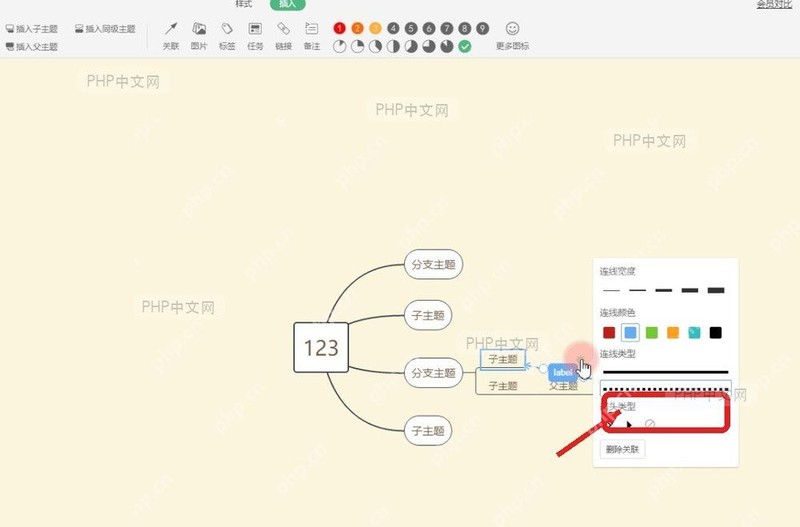
确认关联线状态无误后,进入样式调整环节。此时,只需使用鼠标左键直接单击画布上的关联线。这一动作至关重要,它会将当前编辑焦点从节点切换至线条本身,从而激活该元素的专属属性设置功能。
点击后,观察界面右侧,WPS会立即弹出一个专属样式编辑面板。这个面板是调整关联线视觉表现的核心区域,集中展示了线宽、线条颜色、虚线样式以及箭头类型等详细选项。在这里,你可以直观地看到当前线条的配置参数,并对其进行实时修改。
在面板中,请仔细寻找「箭头类型」这一栏目。通常它位于面板的下半部分或线条样式区域附近。找到该栏目后,意味着你已经成功进入了箭头设置的入口。此时,面板中会列出多种预设的箭头形状供你选择,为下一步的切换操作做好了充分准备。
提示:如果点击线条后右侧面板未变化,请检查是否误点了线条上的控制点而非线条主体。确保点击的是线条的实线部分,而非周围的空白区域或节点边缘。
四、切换并应用箭头类型
锁定「箭头类型」选项后,实际操作便十分直观。在面板对应的下拉列表或图标区域中,你可以看到几种预设样式。根据思维导图的逻辑流向,点击向右箭头可表示正向推导或流程结束;若需表达引用或回溯关系,则选择向左箭头;如果仅需要表示平行或无方向关联,直接点击取消箭头选项即可去除末端装饰。
完成选择后,画布上的关联线末端会立即刷新显示新的样式,无需额外保存操作。此时,你可以直观地检查视觉效果是否符合预期。如果在点击样式后,发现线条末端没有发生变化,请暂停操作并检查选中状态:确认你当前选中的确实是关联线,而非普通的主题节点。误选节点会导致样式面板显示的是节点属性,从而无法修改线条箭头。
提示:若发现箭头方向与逻辑相反,通常是因为创建关联时起点和终点选择顺序所致。除了修改箭头样式,也可以直接重新拖拽生成关联线来调整方向,但在已有复杂结构时,直接修改箭头样式效率更高。