本文详解WPS PDF中“批注模式”的开启步骤与界面操作,帮助用户快速将页面标记与注释内容一一对应,实现长文档批注的高效直观阅读。
在阅读带有大量批注的PDF长文档时,逐个点击气泡查看注解不仅低效且容易遗漏。WPS PDF提供的“批注模式”能将页面标记与注释内容自动对应,让阅读体验更直观流畅。
一、WPS PDF 基础界面与文档加载
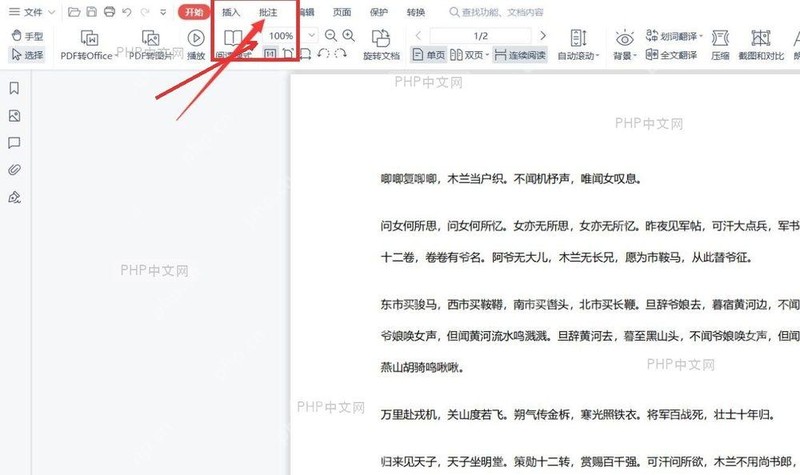
在深入批注功能之前,我们需要先确认WPS PDF的基础运行环境。启动软件后,点击“打开”或直接将目标PDF文件拖入窗口,确保文档能正常加载并显示在中间的内容阅读区。这一步看似简单,却是后续所有操作的前提,若文档出现空白或加载卡顿,建议先检查文件完整性或软件版本是否过旧。
文档加载完毕后,目光应停留在顶部区域。这里分布着几个核心的功能选项卡,从左至右依次排列。你需要重点确认是否存在“开始”、“插入”、“批注”、“编辑”以及“页面”等标签。这些选项卡构成了WPS PDF的主要功能入口,特别是“批注”选项卡,它是后续开启批注模式的关键所在,务必在界面上准确找到它。
除了顶部,界面的左侧也值得关注。这里通常排列着缩略工具栏,包含页面缩略图、大纲结构等导航功能。这种“顶部功能、左侧导航、中间阅读”的布局是WPS PDF的标准形态。熟悉这一布局结构,能帮你在面对复杂长文档时快速定位工具入口,避免在寻找功能时迷失方向。确认好这些基础元素后,我们就为下一步深入批注操作做好了准备。
二、切换至批注选项卡与工具展开
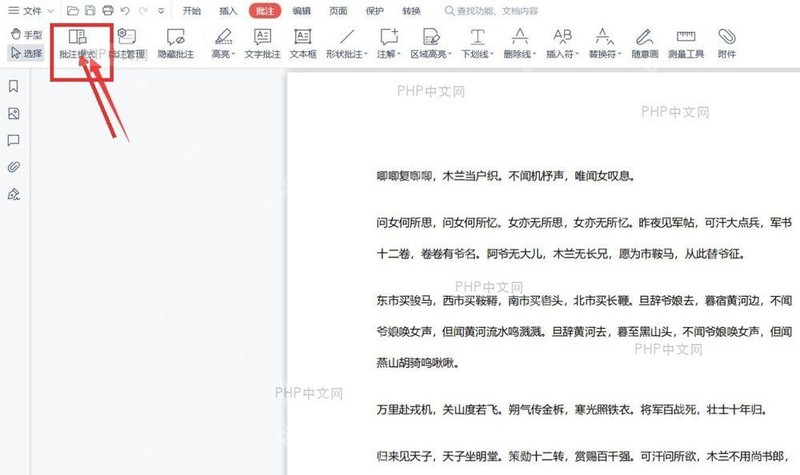
确认好基础界面布局后,目光请回到顶部标签栏。此时,我们需要从默认的“开始”视图切换到功能更丰富的批注区域。鼠标点击顶部的“批注”选项卡,软件界面会即时刷新,展示出一系列专门用于文档标记的工具按钮。
切换成功后,请检查下方工具区是否完整展开。正常情况下,你会看到“批注模式”、“批注管理”、“隐藏批注”以及常用的“高亮”和“文字批注”等按钮整齐排列。这些工具构成了后续操作的基础,确保它们清晰可见是进入下一步的关键。
注意:如果在切换后未看到上述按钮,可能是由于软件版本更新或窗口宽度限制,导致部分工具被折叠进了“更多菜单”。此时,请查找工具栏右侧或下方的展开箭头,手动展开“批注”工具组。只有当所有核心按钮完整显示时,我们才能顺畅地进入批注模式,实现注解与页面的直观对应。
三、启用批注模式实现注解对应
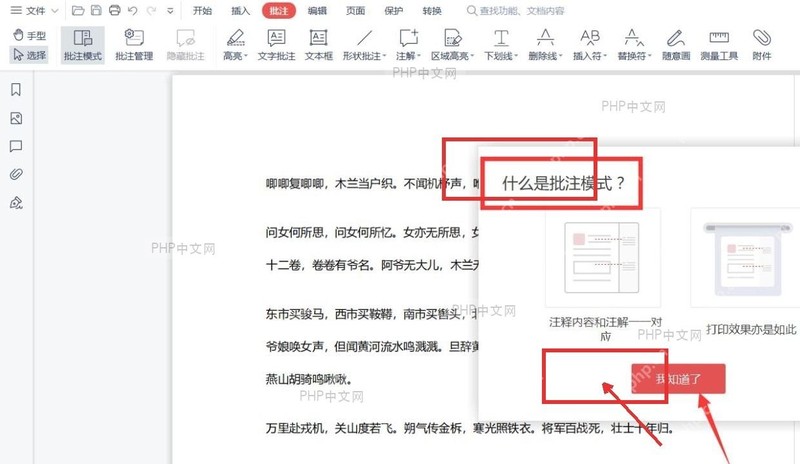
工具栏准备就绪后,核心操作只需一步。将鼠标移至“批注”工具区的左上角,精准点击“批注模式”按钮。这一动作看似简单,实则是改变阅读体验的关键。一旦激活,系统会在页面右侧或底部自动展开对应的批注列表,并将页面中的标记符号与具体的文字内容建立即时关联。
此时,你无需再费力寻找并逐个点击页面上分散的气泡图标。当视线扫过某处高亮或下划线时,对应的解释性文字会直接呈现在视野中,实现了“标记即注解”的直观效果。对于处理长篇论文、合同或技术手册而言,这种模式能大幅减少鼠标移动和上下文切换的频率,让阅读思路保持连贯,避免因频繁点击而打断专注力。
注意:如果在工具栏中只能找到“高亮”、“下划线”等基础编辑工具,而未见“批注模式”入口,说明你可能误入了普通编辑区或未正确展开工具组。请重新检查上一环节的工具展开状态,确保所有高级批注功能均已可见。只有在正确启用该模式后,后续关于异常状态的排查才有实际意义。
四、确认提示框与异常状态排查
成功点击“批注模式”后,若你是首次使用该功能,界面中央通常会弹出一个简短的功能说明框。此时只需点击“我知道了”即可关闭提示,正式进入沉浸式阅读状态。此时你可以将鼠标移回文档区域,观察右侧或底部是否已自动展开对应的批注列表。如果文档中原本就有高亮、下划线或气泡标记,你会发现这些视觉元素与文字注解已精准对应,无需额外点击即可直观查看内容。
注意:如果切换模式后界面没有任何变化,这通常由两个原因导致。一是该PDF文档本身尚未包含任何批注内容,空白的文档自然无法生成列表,此时需先添加批注;二是软件窗口宽度不足,导致右侧批注面板被隐藏或工具区折叠。请尝试拉宽浏览器或软件窗口,确保所有功能区域完全展开。
当你完成阅读或需要切换回普通视图时,操作同样简单直接:再次点击工具栏上的“批注模式”按钮,界面便会立即恢复为标准的单页阅读布局。这种即开即用的特性,使得在深度审阅与快速浏览之间切换变得毫无负担。