本文详解Word表格下方添加新行的标准操作,涵盖光标定位、布局选项使用及Tab键快捷方式,帮助办公用户准确、快速地在表格底部批量插入新行。
在Word中编辑表格时,经常需要在表格最底部添加新行。本文提供了一套适配中文界面的标准操作流程,不仅介绍了常规的按钮点击方法,还分享了利用Tab键快速加行的高效技巧,确保你能精准控制插入位置。

一、光标定位与表格激活
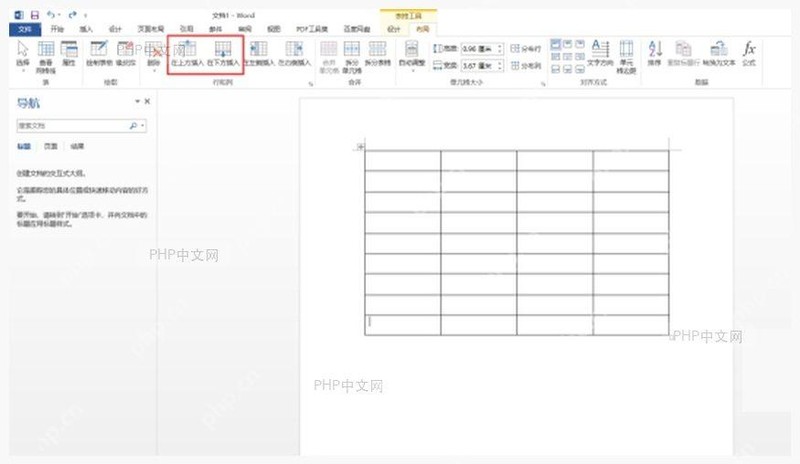
在执行任何插入操作之前,最容易被忽视但至关重要的步骤是确认光标位置。很多人点击“插入行”按钮后反应迟钝或无效,往往是因为光标并未真正处于表格的“激活状态”。要解决这个问题,你需要用鼠标左键单击表格最后一行的任意单元格,或者将光标定位在最后一个单元格的文本末尾。
此时,请仔细观察文档界面的视觉反馈。如果操作正确,表格边缘会出现细小的控制点,同时Word顶部功能区会动态切换,调出表格工具下的“设计”和“布局”选项卡。这是光标已成功锁定在表格范围内的直观标志。
注意:若上述视觉反馈未出现,说明光标可能停留在表格下方的空白段落中,或处于其他非表格元素内。在这种情况下,后续针对表格的操作指令(如“在下方插入”)将无法生效。务必通过视觉确认表格已被激活,才能确保接下来的插入操作精准无误。完成这一步确认后,我们就可以进入具体的布局选项进行行插入操作了。
二、使用布局选项在下方插入
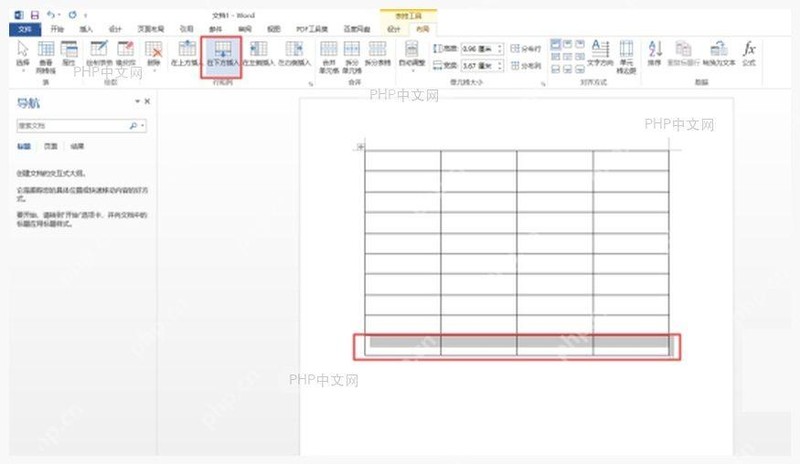
确认表格已处于激活状态后,即可执行具体的插入操作。将视线移至Word顶部功能区,在出现的“表格工具”中点击“布局”标签页。这是执行表格结构编辑的核心区域,所有与行、列及单元格尺寸相关的命令均在此处集中展示。
在“布局”选项卡下,找到名为“行和列”的功能组。该组包含多个用于调整表格结构的按钮,请定位并点击“在下方插入”。这一操作遵循严格的逻辑规则:它始终基于光标当前所在的行作为参照基准,直接在其正下方生成一整行新内容。
由于前一步骤中我们将光标精准定位在了表格的最后一行,因此点击该按钮后,新行会自然地出现在整张表格的最底部,完美填补空白,且不会干扰上方已有数据的排版。这种方法的优势在于位置可控性极强,特别适合那些需要严格界定插入点、避免误触导致行数错乱的复杂文档场景。当然,对于追求极致效率的用户,还有一种更快捷的Tab键操作方式,稍后我们将专门展开说明。
三、Tab键快捷插入与批量操作
相比鼠标点击,键盘操作在连续录入场景下往往更高效。当光标位于表格最后一个单元格内时,直接按下Tab键,Word会立即自动在表格底部生成一行新内容,并将光标移动至新行的第一个单元格。这一特性非常适合顺着数据流向向下填充信息的场景,能显著减少鼠标往返操作的时间。
需要注意的是,Tab键仅支持在表格末尾追加行。如果需要在表格中间特定位置插入新行,请务必回到“布局”选项卡使用“在下方插入”按钮,以免因操作不当导致数据错位。
对于需要一次性添加多行的情况,手动逐行按Tab键效率较低。此时可采用批量操作技巧:先按住Ctrl键或鼠标左键拖选,选中表格中对应数量的已有行(例如需要新增5行,就选中5行),然后再次点击“在下方插入”。Word会依据选中行的数量,在底部一次性批量生成相同数量的新行。
若执行上述操作后界面没有反应,请检查光标是否准确停留在表格单元格内,或者确认是否误点成了“在上方插入”。此外,确保文档处于“编辑”状态而非“只读”或“审阅”模式,也是排除无响应故障的关键。