本文详解Excel中批量清除单元格内零值的方法,通过查找替换功能精准清空纯0单元格,确保10、20等带零数字不受影响,适合办公数据处理。
在Excel表格中,大量零值会影响数据美观度和分析效率。手动逐个删除既费时又容易出错。本文介绍一种高效技巧,利用查找替换功能快速清空所有纯零值单元格,同时完美保留10、20等包含零的正常数字。

一、打开查找替换入口
在使用查找替换功能前,最关键的一步是准确选区。请在工作表中框选需要处理零值的具体区域。注意:如果你的表格数据庞大,但只想清空某几列的零值,请务必只选中对应的列。避免直接选中整张工作表,这样可以防止误伤其他无关数据或格式复杂的区域。
选区确定后,将目光移至Excel界面顶部的功能区。在「开始」选项卡的右侧区域,找到并点击「查找和选择」按钮。随后,在下拉菜单中点击「替换」选项。
此时,「查找和替换」对话框将弹出。这一操作路径适用于绝大多数Excel版本。正确进入该界面是后续精准设置替换条件、执行批量操作的基础,请确保对话框处于激活状态,以便进行下一步配置。
二、设置零值替换条件
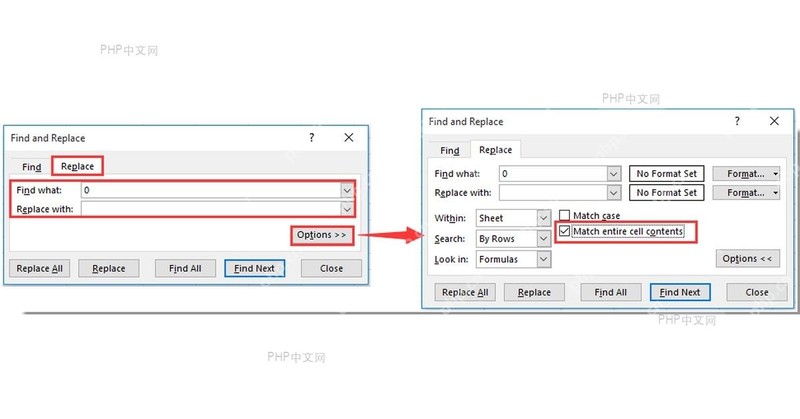
「查找和替换」对话框打开后,不要急于点击按钮,关键在于正确配置匹配规则。这一步决定了是否能精准清除零值而不破坏其他数据。请在「查找内容」输入框中填入0。紧接着,确保「替换为」输入框保持完全空白,切勿输入任何字符或空格。若此处误填内容,将导致零值被替换为其他字符而非清空。
接下来是防止误伤的核心步骤。请点击对话框下方的「选项」按钮展开详细设置区域。在展开的面板中,找到并勾选「单元格内容完全相同」。这一设置至关重要,它强制Excel仅识别值为纯0的单元格。如果不勾选此项,Excel可能会匹配包含0的数字(如10、20、100)或文本(如0.5),导致正常数据被意外清空或篡改。勾选后,即使单元格格式不同,只要数值严格为0,才会被选中替换。
配置完成后,建议先在小型测试区域试跑一次,确认无误后再执行全局操作。设置妥当后,即可进行下一步的批量替换执行。
三、执行批量替换操作
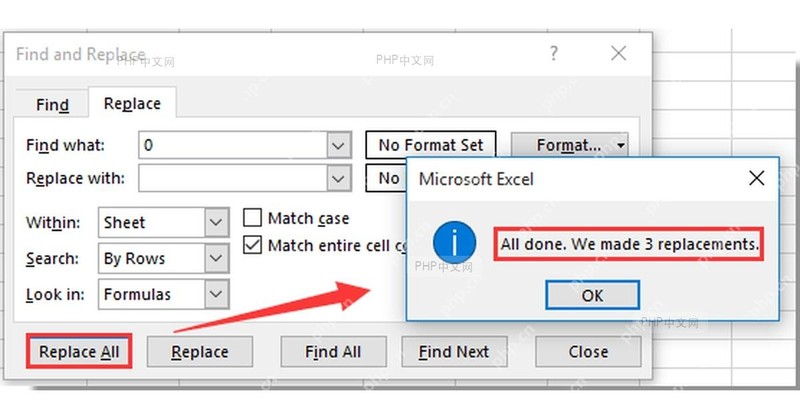
确认所有匹配条件配置无误后,回到主操作界面。此时,不要点击“替换下一个”,而是直接点击对话框底部的「全部替换」按钮。这一操作将立即扫描当前选中的区域,并执行批量清空动作。Excel会在后台快速处理数据,几乎无需等待即可完成任务。
点击后,屏幕中央会弹出一个信息提示框,显示“完成了X处替换”。请务必仔细核对这个X的数值。这个数字代表被成功清空的纯零单元格总数。如果这个数字与你预期的零值数量大致吻合,说明操作成功;若数值为0,则可能是选区未包含目标区域或匹配条件设置有误。
注意:若替换数量明显异常(例如远少于预期或远多于预期),请立即停止后续操作并检查两个关键点:一是确认选区是否覆盖了所有需要处理的数据,是否因选区过大误选了无关区域,或选区过小遗漏了部分数据;二是回顾“选项”中「单元格内容完全相同」是否已正确勾选。确保设置无误后,可尝试在测试区域重新运行以验证逻辑。
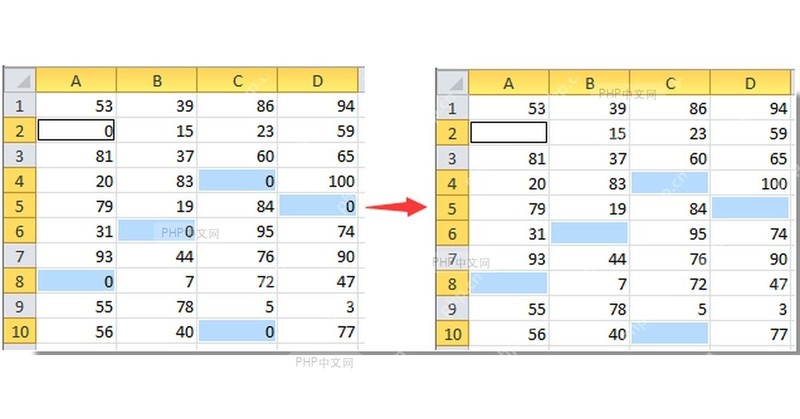
确认替换数量符合预期后,点击提示框中的“确定”关闭窗口。此时,选区内的纯零值已变为空白。后续可进一步核对结果细节,确保数据完整性不受影响。
四、核对结果与注意事项
点击“确定”关闭提示框后,替换工作已完成,但为了确保数据完整性,建议进行最后的结果核对。回到表格页面,随机抽查几个原本显示为0的单元格,确认它们现在是否已变为空白状态。这一步是验证操作成功与否的最直观依据。
更重要的是,务必检查那些包含零但数值不为零的数据是否完好无损。例如,数字10、20、100甚至10.05等,它们应当保持原样,未被误删或改变。如果这些数值依然存在且格式正确,说明此前勾选的「单元格内容完全相同」选项起到了关键的过滤作用,成功实现了精准清除。
注意:在执行此类操作前,需明确区分“清除零值”与“隐藏零值显示”的应用场景。如果只是为了打印或视觉美观,不希望看到0,但希望保留数据以便后续计算,应使用Excel的零值显示设置(文件-选项-高级-勾选“在具有零值的单元格中显示零”的反向操作),而非使用替换功能清空单元格。此外,若单元格中包含公式,且公式结果暂时为0,直接使用替换会移除公式本身,导致逻辑断裂。此时应先确认单元格属性,若需保留公式逻辑,请勿执行批量清除。