本文详解在Word表格顶部插入空行的实操方法,通过Ctrl+Shift+Enter拆分表格或菜单操作,帮助办公用户精准调整布局。
想在Word表格最上方留出空白放标题?别费劲找“在上方插入行”,这个方法更稳妥:先把光标放到表格第一行,按 `ctrl+shift+enter` 就能直接把表格拆开,中间自动多出一段空白段落。

一、光标定位与版本说明
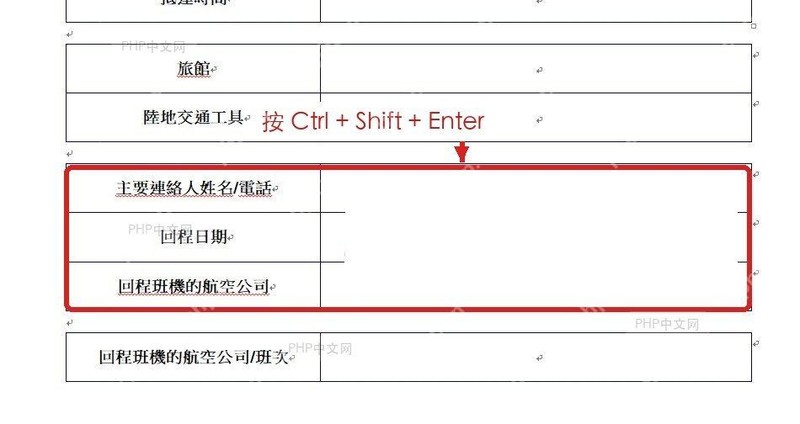
在动手操作之前,先确认一下你的Word版本。这套方法在 Word 2013、2016、2019 以及 Microsoft 365 中完全通用,相关功能选项基本一致,无需担心版本差异导致的功能缺失。
操作的核心前提在于光标定位。请务必将光标放置在 表格第一行任意单元格 内。这个位置决定了后续空白段落生成的具体地点——只有当光标位于首行时,拆分操作才会在表格最上方预留出空白区域。
注意:若光标误放在第二行或更下方的单元格,生成的空白段落位置会发生偏移,导致无法达到预期在顶部留白的效果。因此,在按下快捷键之前,花几秒钟确认光标位置,是保证布局准确的关键一步。确认无误后,即可进行下一步的拆分操作。
二、快捷键拆分表格
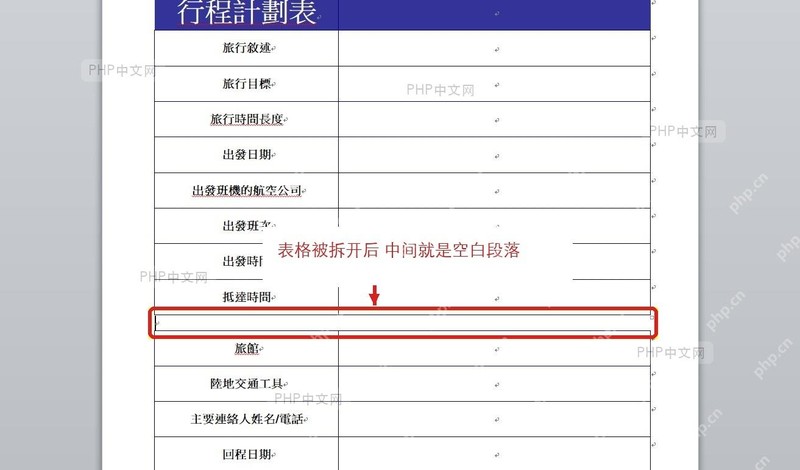
光标就位后,直接按下 Ctrl+Shift+Enter 组合键。这是触发 Word 内置“拆分表格”功能的快捷方式,无需通过繁琐的菜单层层查找。此时,Word 会在光标所在行上方执行一次逻辑上的断开,而不是在单元格内部添加换行符。
操作完成后,你会看到原本连续的表格被分成了两部分:光标所在的行及其下方的内容构成了新表格的上半部分,而原本位于光标上方的内容(如果有的话,或者说是原表格的顶部边界)则被“顶”开,中间自动生成了一个普通的空白段落。这个段落不属于表格结构,因此你可以自由调整它的段前间距或字体大小,从而精准控制表格顶部与页面上边缘之间的留白距离。
注意:这一步生成的空白是独立于表格之外的,后续若想恢复表格完整性,只需选中该空白段落并按 Delete 键即可无缝合并。
三、验证与微调空白段落
执行完拆分操作后,请立即检查文档状态。此时原表格应当清晰分为上下两个独立的表格对象,中间夹着一段普通的文本段落。这段文字区域并非表格单元格的一部分,因此可以像编辑普通正文一样进行排版。如果需要在表格上方添加标题或备注,直接将光标定位到该空白段落中,输入文字并调整字体即可,无需担心破坏表格结构。
若对当前的留白高度不满意,调整起来也非常直观。想要增加表格与页面顶部的距离,只需在空白段落内多按一次 Enter 键,每按一次就会增加一行空白。反之,若觉得留白过多显得松散,将光标移至该段落末尾,按 Backspace 键即可逐行收回多余的空白。通过这种简单的增删操作,你可以精确控制表格起始位置,使其在视觉上与页面边缘或其他内容保持和谐平衡。
注意:如果不小心误删了中间段落,表格会自动合并回原状,此时需重新执行拆分操作。
四、菜单操作备选方案
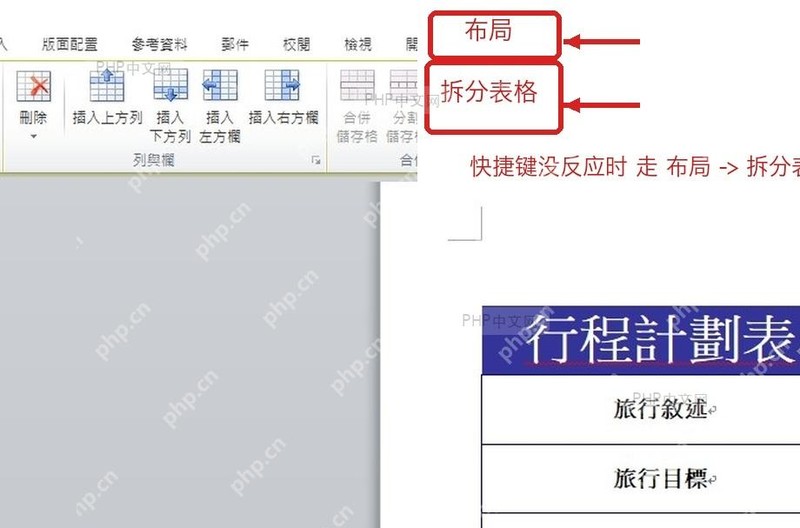
虽然快捷键操作最为高效,但在某些特殊环境下,比如使用了特定的输入法拦截组合键,或者在远程桌面连接中键盘映射出现偏差,Ctrl+Shift+Enter 可能会失效。此时,无需焦虑,我们可以直接采用图形化菜单操作作为备选方案,其最终效果与快捷键完全一致。
要使用菜单法,首先将光标定位在需要拆分的表格第一行内,确保焦点在表格对象上。接着,观察 Word 顶部的功能选项卡,当光标处于表格中时,会自动出现“表格工具”上下文选项卡。点击其中的 布局(Layout)选项卡,在右侧的“合并”或“拆分”功能组中,找到并点击 拆分表格 按钮。
执行该操作后,Word 会立即在光标所在行的上方插入一个空段落,并将原表格拆分为上下两部分。这一过程与使用快捷键无异,中间留出的空白段落同样独立于表格结构,方便后续添加标题或调整间距。建议大家在日常办公中,将两种方法配合使用:平时优先用快捷键以提升速度,当遇到键盘异常时则迅速切换至菜单操作,确保工作流不中断。
五、适用场景辨析
掌握了快捷键与菜单两种拆分方法后,我们需要厘清一个常见误区:并非所有“加行”需求都适用拆分表格。在日常办公中,如果仅仅是为了在现有表格内部增加一条数据记录,或者调整行序,正确的操作逻辑是直接在表格内部进行行插入。此时,应将光标置于目标行,通过右键菜单选择 插入 > 在上方插入行,或直接在“布局”选项卡中使用 在上方插入 功能。这种操作会让新行成为表格结构的一部分,直接参与边框和格式继承。
然而,当你的需求是在整张表格的最上方腾出一块独立的空白区域,用于放置主标题、填写备注说明,或者是预留签字栏、日期栏等非表格化元素时,拆分表格才是最优解。因为拆分后产生的空段落完全独立于表格结构,不会被表格边框包裹,能更灵活地控制字体、字号及间距,避免标题文字被挤压在单元格内显得局促。
注意: 如果误将“内部插行”当作“顶部留空”操作,后续调整边框和段落格式会变得非常繁琐。因此,操作前请务必确认需求:是增加数据行,还是增加独立的版式空间。明确这一区别,能大幅减少后续格式调整的麻烦。