本文详解利用Word查找替换功能批量清理空白段落的方法,通过替换连续段落标记快速消除网页或旧稿中的多余空行,适合办公人员提升排版效率。
从网页或论坛复制内容到Word时,常常带出一大堆看不见的空白段落,手动删除费时费力。其实只需利用查找和替换功能,把连续的段落标记替换成一个,就能在几分钟内彻底清理干净,还原文档整洁排版。

一、打开查找和替换窗口
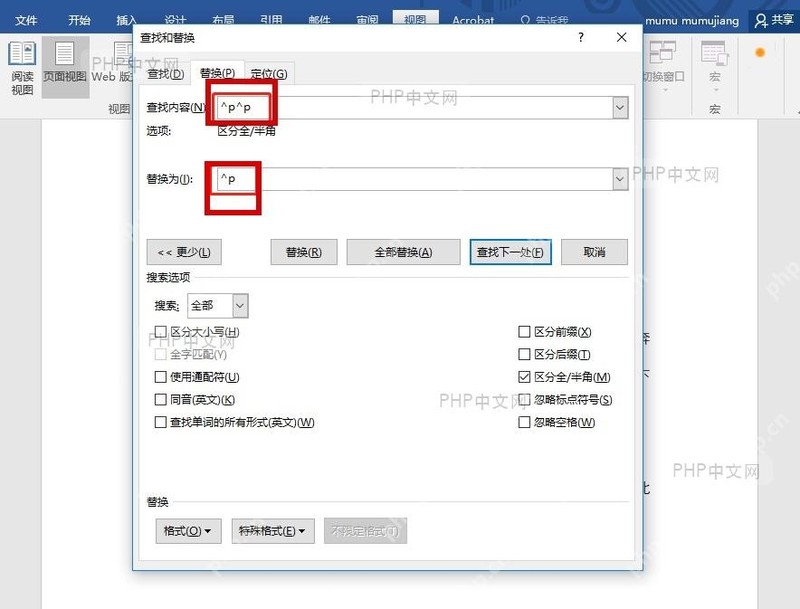
处理空白段落的第一步,是准确调出Word的查找和替换工具。对于熟练的用户而言,最快捷的方式是直接按下键盘上的 Ctrl+H 组合键。这一快捷键能瞬间打开「查找和替换」对话框,将光标自动定位在「替换」选项卡中,无需任何鼠标移动,非常适合需要频繁清理文档的场景。
如果更习惯使用鼠标操作,或者记不住快捷键,也可以从功能区入口进入。在Word顶部菜单栏点击「开始」选项卡,目光移向右侧的「编辑」组,点击其中的「替换」按钮,即可弹出相同的操作窗口。这两种方式殊途同归,最终都会让你进入同一个配置界面。
不同语言环境的用户需要注意界面术语的差异。在简体中文版本中,该功能明确标识为「查找和替换」;而在繁体中文版本中,对应按钮显示为「尋找及取代」。尽管叫法不同,但两者功能完全一致,点击后进入的界面结构也相同。确认窗口打开后,后续只需在输入框中填入特定的段落标记规则,即可开始执行清理操作,为下一步设置查找条件做好铺垫。
二、设置空段查找替换规则
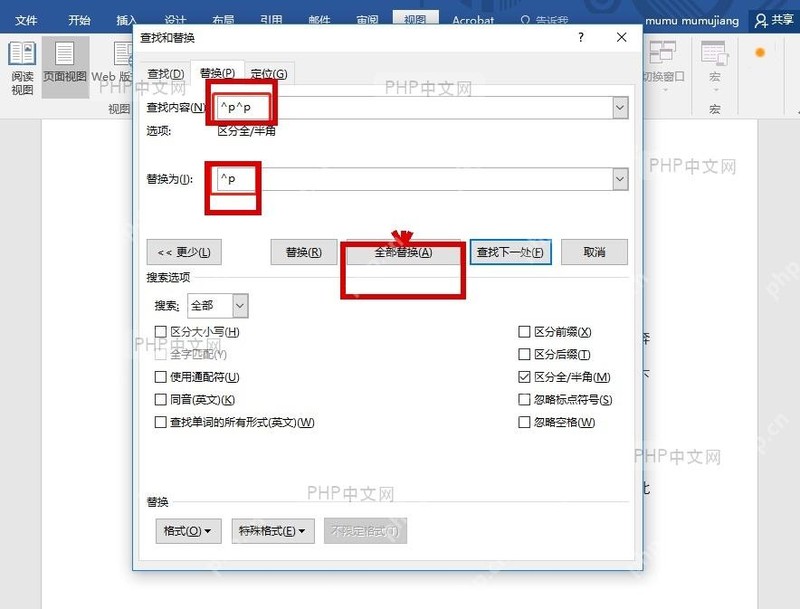
窗口打开后,核心在于正确输入特定的查找代码。请在「查找内容」框中输入 ^p^p,这代表两个连续的段落标记;随后在「替换为」框中输入 ^p,即保留单个段落标记。这一组合的逻辑是将相邻的两个空段“压缩”为一个,从而逐步消除多余的空白行。由于普通正文段落之间通常只隔着一个段落标记,因此该规则不会误删正常内容,只会针对连续出现的空行进行精简。理解这一原理至关重要,它能帮助你避免使用其他复杂的通配符导致误操作。设置好这两个输入框后,只需执行替换,文档中成片的空白便会迅速收敛,为下一步验证清理效果做好准备。
三、执行全部替换并验证
设置好查找替换规则后,点击全部替换按钮即可启动清理。此时Word会提示替换的段落数量,但请注意,由于文档中可能存在连续三个甚至四个及以上的空段,一次替换往往无法彻底清除所有冗余空行。你需要保持窗口打开,反复点击全部替换,直到系统提示“替换了 0 处”为止,这标志着文档中的连续空白段落已全部收敛为单个段落标记。
注意:如果你的排版规范要求段落之间必须保留一行空白,请勿使用上述“压缩”策略,否则会导致正文行距过紧。此时应改用其他方法或手动调整。
替换完成后,务必进行人工复核。重点检查标题前后、引用块后面以及表格下方等位置,确认这些特殊结构未被误压缩。此外,还需区分段落标记与手动换行符:上述操作仅清理段落标记(回车),若文档中存在手动换行符(Shift+回车),需将查找内容改为^l进行单独处理,否则无法清除。