本文详解Microsoft Word中拼音指南的用法,指导用户通过调整对齐方式、字体、字号及偏移量,实现拼音与汉字的完美排版,适用于教育文档制作。
在制作教材或文档时,拼音的显示效果直接影响阅读体验。很多用户发现拼音和汉字间距不当或字体不匹配,其实只需通过「拼音指南」对话框,就能轻松解决这些排版难题。

一、选中文字并定位功能入口
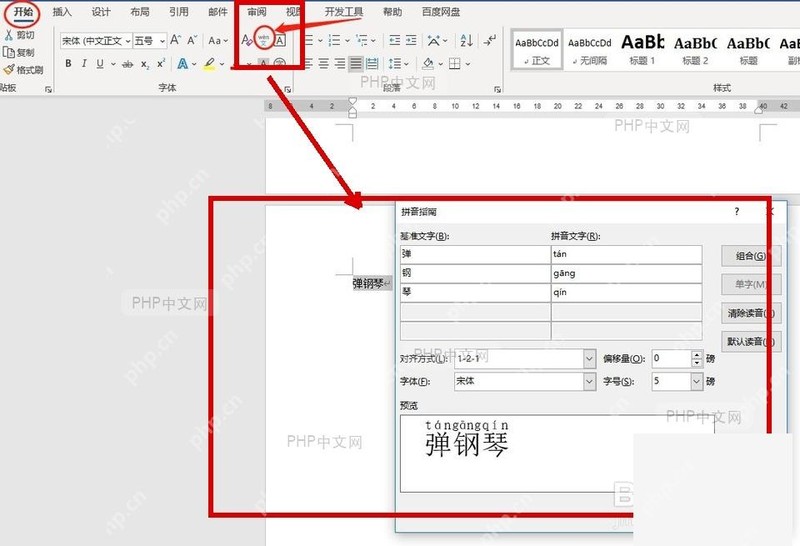
在着手调整拼音细节之前,确保操作对象处于正确状态是避免后续格式混乱的基础。很多用户遇到功能无法调用的情况,往往源于选区或光标位置不当。请通过拖动鼠标,准确选中文档中所有需要添加拼音的汉字或词组。若涉及多个不连续段落,可按住Ctrl键分别选中。选区应完整覆盖目标文本,避免遗漏标点符号导致拼音断行。
完成选中后,将视线移至Word界面顶部功能区。点击「开始」选项卡,在右侧的「字体」功能组中,找到并点击「拼音指南」按钮。此时,对话框将弹出,为后续的参数调整提供入口。
如果点击后发现按钮呈灰色不可用状态,通常是因为当前光标停留在不支持编辑的区域。请检查光标是否位于页眉页脚、批注框内,或文档处于受保护模式。此时需将光标移出这些区域,回到正文空白处或重新选中正文文本,按钮即可恢复可用。这一排查步骤虽简单,却是确保后续所有设置生效的前提。确认功能入口正常打开后,即可进入下一步,对拼音读音进行核对与修正。
二、核对并修正拼音读音
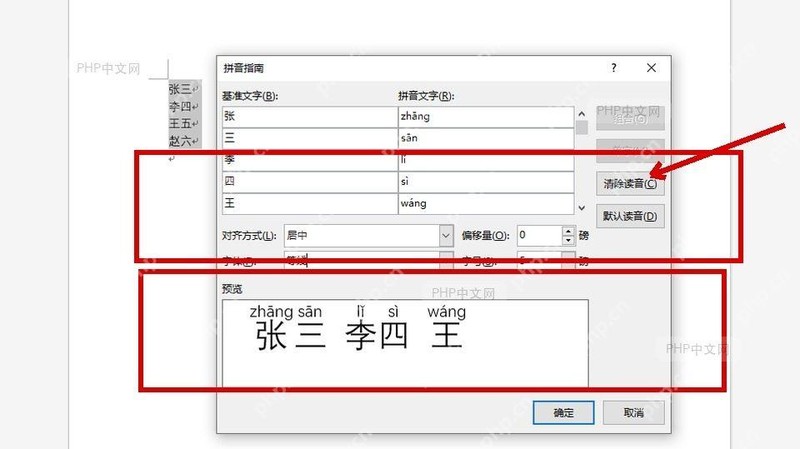
对话框打开后,界面通常分为左右两个区域,这是核对读音的核心区域。左侧显示「基准文字」,即你刚才在文档中选中的汉字或词组;右侧显示「拼音文字」,是Word自动生成的注音。此时务必逐字检查右侧拼音是否准确,尤其是多音字,如“行”读háng还是xíng,“重”读chóng还是zhòng,Word的自动识别往往基于常见用法,但在特定语境下可能出错。
若发现读音错误,直接在右侧对应汉字下方的拼音框中修改。例如,若“银行”的“行”被默认识别为xíng,需手动将其改为háng。修改时注意声调符号的位置,确保其与元音字母对齐正确。对于词语组合,还需确认分词是否符合语义,避免将一个词拆成两个读音错误的单字。这一步虽看似繁琐,却是后续排版美观的基础,错误的读音无论字体多精美都无法弥补。
确认所有读音无误后,再进入下一阶段的格式调整。若后续章节涉及字体与间距的精细设置,也是建立在当前读音准确的前提之下。
三、精细调整字体与间距参数
读音确认无误后,真正决定视觉效果的是对话框下方的格式参数。这部分设置直接决定了拼音是“飘”在汉字上方,还是紧紧贴着,以及整体是否美观协调。最基础也是影响最大的选项是「对齐方式」,它控制拼音相对于汉字的水平位置。在实际排版中,「居中」是最通用的选择,它能确保拼音在汉字正上方,视觉上最平衡,尤其适合单字教学或标准文本。
紧接着需要调整的是「偏移量」,这个数值决定了拼音与汉字之间的垂直距离。默认值通常较近,容易与汉字笔画冲突或显得拥挤。对于儿童识字材料或需要突出读音的文档,建议适当增大该数值。经验上,将偏移量从默认值增加1至3磅,能让拼音更清晰独立,避免视觉干扰。同时,别忘了检查「字体」与「字号」设置。如果希望拼音更醒目,可将字号设置为与汉字相同或略大,并选择与正文协调的无衬线字体(如Arial或微软雅黑),这样能保证在不同屏幕上的可读性。若用于正式出版文档,则建议保持字号略小于汉字,以体现主次之分。通过微调这几个参数,你能迅速找到既清晰又美观的视觉平衡点,为后续的批量应用打好基础。
四、预览确认与批量优化策略
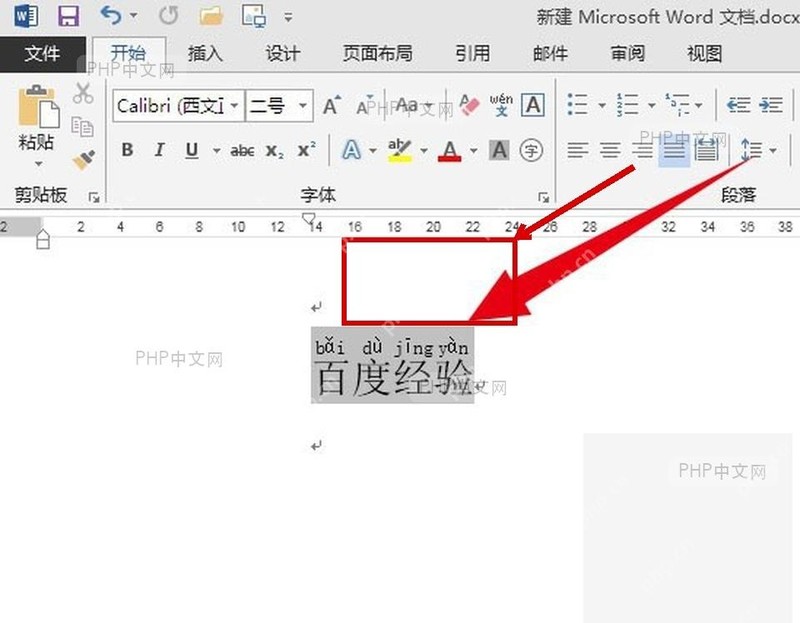
参数设定完毕后,切忌直接盲目应用。在点击确认前,务必利用对话框右侧的预览区域进行最终检查。仔细观察拼音与汉字的相对位置,确保它们既没有因为偏移量过小而显得拥挤重叠,也没有因为数值过大而显得疏远脱节。同时,再次确认对齐方式是否符合预期,避免出现拼音偏向一侧导致的视觉失衡。若发现某字读音标注错误,无需重新设置整段格式,只需单独选中该错误汉字,再次进入「拼音指南」对话框进行局部修正即可,这样能最大程度保持其他正常文本的格式稳定。
面对长篇教材或整篇课文,高效的工作流至关重要。建议不要一次性选中全文进行试错,那样一旦参数不当,修改成本极高。更稳妥的做法是先选取典型的一行或一句进行试调,通过反复微调找到最舒适的间距和字号组合。一旦确定了这套“黄金参数”,再将其批量套用至全文档。这种“先试点、后推广”的策略,不仅能大幅节省时间,更能确保整份文档在视觉上的高度统一与专业感。