本文详解WPS Office PC版截图取字功能的四步操作流程,涵盖入口查找、区域框选、自动识别及结果校验,帮助办公人员快速提取屏幕或图片中的文字内容,提升文档处理效率。
在日常办公中,经常需要从网页、图片或文档中提取文字,手动输入既低效又易错。WPS Office PC版自带的“截图取字”功能能解决这个问题,无需额外安装软件,只需几步操作即可快速识别屏幕上的内容。本文将带你一步步掌握这一实用技巧。
一、打开截图取字入口
要使用WPS的截图取字功能,第一步是准确找到它的入口。目前主要有两种方式可以快速启动该工具。最直观的方法是在WPS界面顶部功能区的左上角,直接点击「截图取字」按钮,图标通常是一个带有剪刀和文字气泡的标识。如果你习惯键盘操作,执行快捷键 Ctrl+Alt+S 同样能迅速调出截屏工具,这对于频繁需要提取屏幕文字的用户来说,效率更高。
在操作过程中,有一点需要特别注意:部分版本或特定状态下,系统可能会弹出会员权限提示或显示“剩余次数不足”。遇到这种情况,请先检查你的账号登录状态是否正常,并确认当前订阅套餐是否包含该功能的无限次使用权限。若权限受限,可能需要升级套餐或等待免费额度刷新,才能确保后续操作不受干扰。成功进入截图界面后,光标会变为十字准星,此时即可准备对目标区域进行框选,从而进入下一步的精准识别环节。
二、精准框选目标文字
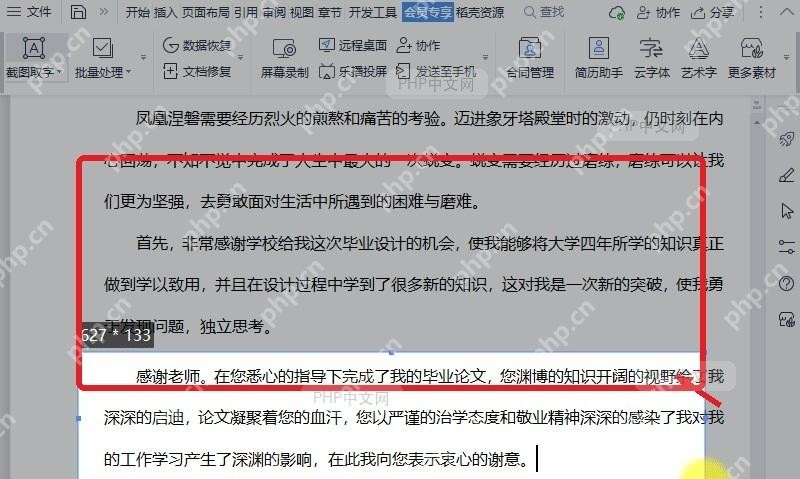
当光标变为十字准星后,接下来的核心动作就是精准框选。请按住鼠标左键,从目标文字区域的左上角向右下角拖拽,松开后即可完成选区定义。这一步看似简单,实则是决定识别质量的关键。
注意:选框的范围需要把握得当。如果框选范围过窄,边缘的文字或数字可能会被裁剪,导致内容缺失;反之,若范围过宽,将页脚、页码、装饰性图标甚至背景噪点一同框入,不仅会增加识别干扰,还可能降低整体准确率。因此,建议尽量以“行”或“段”为单位进行完整框选,确保标点符号和数字被完整包含在内。在实际操作中,若需提取多行正文,尽量一次性将屏幕上清晰可见的几行文字完整框住,这通常比多次小幅框选能获得更连贯、准确的结果。完成框选后,系统将自动进入识别状态,届时只需稍作等待,即可进入后续的结果校验环节。
三、等待自动识别完成
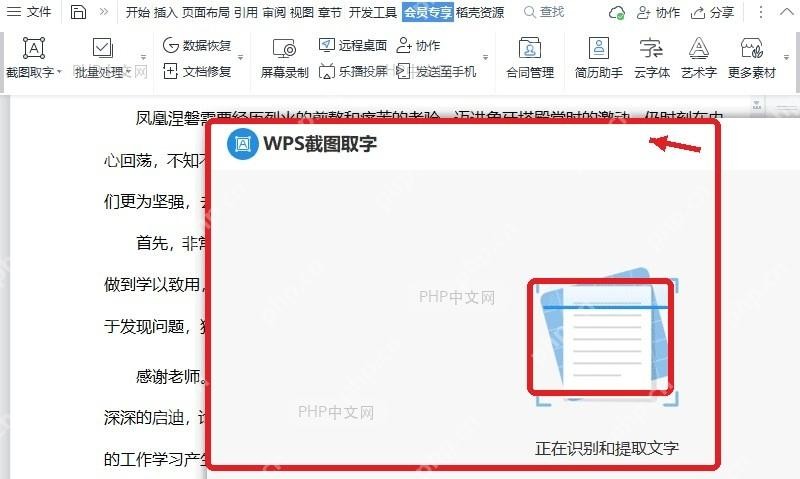
松开鼠标左键的瞬间,识别工作便已悄然启动。此时,「WPS截图取字」窗口会自动弹出,背景中的选区画面稍作停留后,文字结果将逐步在右侧或下方区域生成。这一过程通常只需几秒钟,期间无需进行任何点击或滚动操作,保持界面静止即可让引擎专注于计算。
不过,识别效率往往取决于源图像的质量。如果你提取的是手机拍摄的屏幕照片、扫描件或背景颜色较深、字号偏小的文档,识别耗时可能会明显延长,甚至出现局部文字识别不全的情况。遇到这种长时间无响应或结果缺失时,不要反复刷新,最有效的解决办法是缩小选区范围,仅框选其中清晰、完整的一行或一小段文字重新尝试。分段提取虽然多了一步操作,但往往能大幅提升单次识别的准确度和速度,待获取到可靠片段后,再结合后续的校验步骤进行整合,最终确保内容的完整与精准。
四、校验与优化识别结果
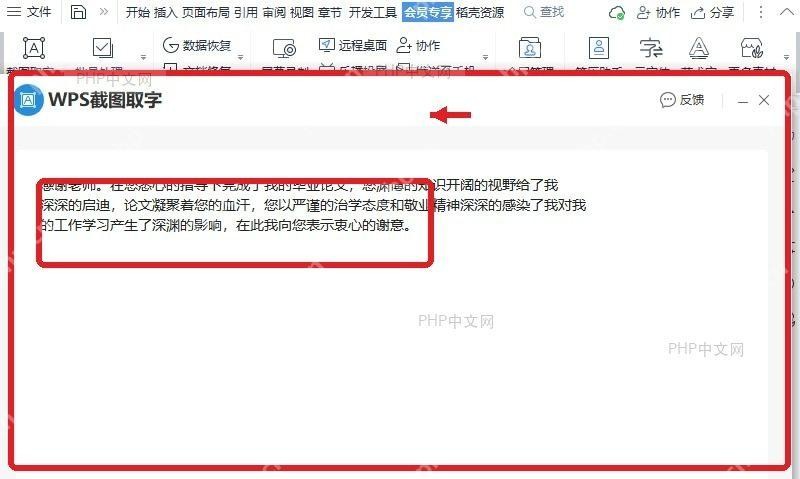
识别结果生成后,会直接呈现在「WPS截图取字」的窗口内。此时不要急于复制,建议先进行快速的人工校验。重点关注容易出错的细节,如姓名、日期、数字及标点符号,并仔细检查是否存在两行文字意外串行或断行的情况。如果发现个别错字,效率最高的修正方式并非在文本框中手动逐字修改,而是缩小选区范围,仅框选错误部分重新识别。这种方法能确保上下文逻辑的一致性,避免因手动输入导致的新错误。
为了从根本上提升识别准确率,预处理源图像至关重要。提示:在截图前,尽量放大页面以增大文字像素,并剔除图标、水印等背景杂质。避免识别过于模糊或字号过小的画面,因为OCR引擎对清晰度的依赖远高于对字体的依赖。通过“清晰源文件+局部重识别”的组合策略,能最大程度减少后期校验的工作量,确保提取的文字内容精准可用。