本文详解PowerPoint从当前页面开始放映的操作步骤,通过选中幻灯片、切换选项卡及快捷键Shift+F5,帮助用户快速实现精准放映,提升演示效率。
在制作PPT或进行汇报时,往往需要跳过前几页直接从特定页面开始讲解。如果你还习惯于每次从头播放,那么掌握“从当前开始”的功能将极大提升你的操作效率。本文将带你快速掌握这一实用技巧。

一、选中目标放映幻灯片
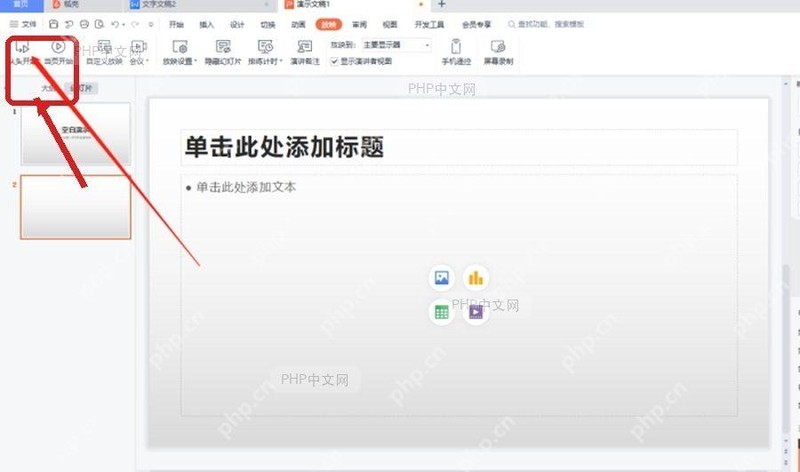
要实现从特定页面开始放映,第一步也是最关键的一步,是准确锁定你希望作为起点的幻灯片。这一步决定了后续操作的准确性,若定位错误,演示将从意料之外的位置开始。
打开你的PowerPoint文件,视线移至左侧的幻灯片缩略图窗格。找到你计划开始讲解的那一页,鼠标左键单击该页的缩略图。必须确保该页处于选中状态,即页面周围出现明显的边框高亮,或者在顶部视图栏中显示为当前活动页。
很多人容易忽略这一步,直接去点击放映按钮或切换选项卡。此时,PowerPoint可能会沿用上一次操作时停驻的页面作为起点,导致演示偏离预期。因此,在完成单击操作后,建议稍作停顿,确认当前高亮显示的幻灯片确实是你想要讲解的第一页。这一确认动作能避免在正式演示中因起点错误而手忙脚乱。
完成选中后,接下来就可以进入放映控制环节,执行具体的从当前页开始操作了。
二、切换至放映选项卡

选中目标幻灯片后,操作视角需向上移动至PowerPoint顶部的功能区。此时,请确认当前页的高亮状态未被意外取消,随后点击选项卡栏中的“幻灯片放映”选项卡。这一步骤至关重要,因为“从当前开始”等核心命令仅在此选项卡下可见,若停留在“开始”或“插入”选项卡,用户往往因找不到对应按钮而误操作或产生困惑。
进入该选项卡后,视线应聚焦于左侧的“开始放映”组。在这里,你可以清晰地看到“从头开始”和“从当前幻灯片”两个主要命令按钮。它们分别对应不同的放映起点逻辑,务必区分清楚,避免点击错误导致演示从头重来。
注意:如果你的PowerPoint窗口宽度较窄,或者屏幕分辨率较低,这些命令可能仅显示为图标而非文字标签。尽管显示形式发生变化,但它们在功能区中的相对位置保持不变,依然位于“幻灯片放映”选项卡的左端区域。确认按钮位置无误后,即可进行下一步的点击操作,正式触发当前页的放映流程。
三、执行当前页放映操作
确认好目标按钮后,启动放映最直接的方式就是点击“从当前幻灯片”。此时屏幕会立即切换为全屏模式,并精准地从你选中的那一页开始播放,而非默认的第一页。除了鼠标操作,更高效的进阶技巧是使用快捷键Shift + F5。在选中目标幻灯片后,直接按下这组组合键,同样能瞬间进入当前页放映状态。对于频繁需要局部演示的用户来说,熟练运用这一快捷键能显著减少鼠标移动带来的时间损耗,让演示节奏更加紧凑流畅。
当演示内容结束或需要暂时中断时,只需按下键盘上的Esc键,即可立即退出全屏放映模式,返回到PowerPoint的编辑界面。此时光标位置通常保留在刚才放映结束的那张幻灯片上,方便你继续编辑或查看后续内容。如果在执行上述操作后,发现放映依然从第一页开始,通常是因为左侧缩略图窗格中的选中状态发生了偏移。请仔细核对左侧栏中高亮显示的幻灯片是否真的是你意图开始的那一页,确保选中无误后再执行命令。
四、区分常用放映快捷键
掌握了从当前页放映的操作后,为了确保在正式演示中不出现失误,建议将两个最核心的快捷键形成条件反射。这两个键的组合逻辑非常直观:F5 代表“从头开始”,无论当前光标停留在哪一页,按下后放映都会强制回到幻灯片的第一张。而 Shift + F5 则对应“从当前页开始”,它严格遵循你在左侧缩略图中选中的那一张作为起点。
在实际工作中,这种区分尤为关键。如果你正在调试某一页复杂的动画触发器,或者需要单独预览某段嵌入的视频效果,使用 F5 会浪费大量时间在前面的页面上。此时,优先使用 Shift + F5 可以极大地缩短反馈周期。许多演示事故往往源于紧张时误按了 F5,导致观众被迫观看已经讲过的开头内容。因此,在演示开始前,不妨刻意练习几次这两个键的切换,形成肌肉记忆,确保在关键时刻能准确调用对应的功能,维持演示流程的专业与流畅。