本文详解Word表格内删除单元格批注的方法,指导用户通过定位、审阅选项卡及删除操作,精准清除指定批注,避免误删。
在编辑Word表格时,清理特定单元格的批注是常见需求。许多用户面临批注定位难、删除按钮难找的问题。本文将介绍一种简单高效的操作流程,帮助你准确删除目标批注而不影响其他内容。

一、定位带批注的单元格
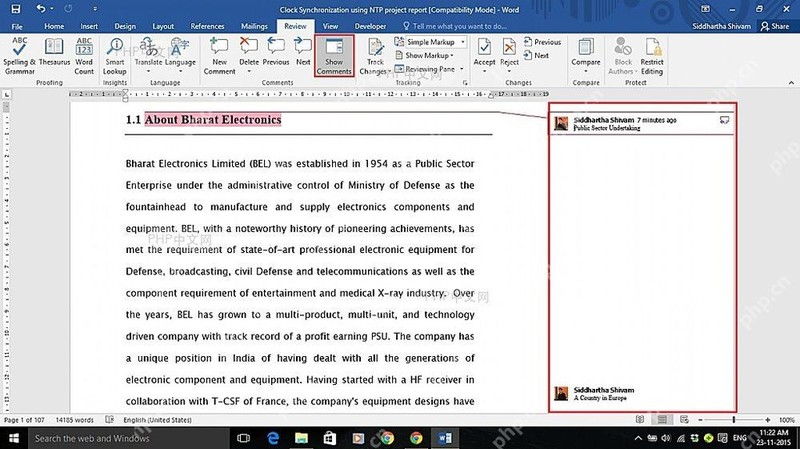
在着手删除之前,最核心的一步是确保你“找对了人”。很多误删操作并非因为不熟悉删除按钮,而是因为在表格密集的批注中搞错了目标。请将鼠标光标移动至表格中疑似带有批注的单元格内,并点击其中的文字。此时,Word 右侧的批注栏通常会自动弹出与该位置关联的批注卡片。
注意:这一步至关重要,请务必核对右侧显示的批注内容或作者,确认其确实属于当前选中的单元格。表格中的批注有时会因排版错位或缓存问题,导致视觉上看起来属于某行,实际却关联另一处。
如果发现右侧跳出的批注卡片内容与你想要删除的不一致,请不要直接操作删除。此时应重新在表格内点击其他带有标记的文字,直到右侧显示的批注信息与你预期的目标完全匹配。只有在选中单元格与右侧批注卡片一一对应的状态下,后续的删除操作才是精准且安全的。这一确认过程看似繁琐,却是避免误删其他重要评论或反馈的关键防线。
二、审阅选项卡展开批注
确认了目标单元格后,为了确保批注列表的稳定性与可视性,我们需要通过顶部菜单栏进行二次固定。请将视线移至Word顶部的功能选项卡,点击「审阅」。在打开的工具栏中,找到并点击「显示批注」按钮(不同版本Word中可能显示为“显示/隐藏批注”或类似图标)。这一操作会强制刷新右侧的批注窗格,将其固定在屏幕右侧,防止因鼠标移动或滚动导致批注卡片自动收起或隐藏。
此时,请仔细观察右侧窗格中的批注列表。通常,与当前光标所在单元格关联的批注会以高亮背景或加粗边框的形式呈现。这一步的核心目的在于建立“视觉锚点”:你看到的这一条高亮批注,才是你即将执行删除操作的对象。如果列表中存在多条批注,请务必核对高亮项的内容是否与单元格内的标记完全对应。
注意:在此阶段,仅做确认,不要点击删除按钮。表格文档中常存在多处批注,若未在此步骤锁定唯一目标,后续操作极易因误触而删除他人的评论或历史反馈。确认高亮批注无误后,即可准备进入下一步的删除流程。
三、执行删除当前批注操作
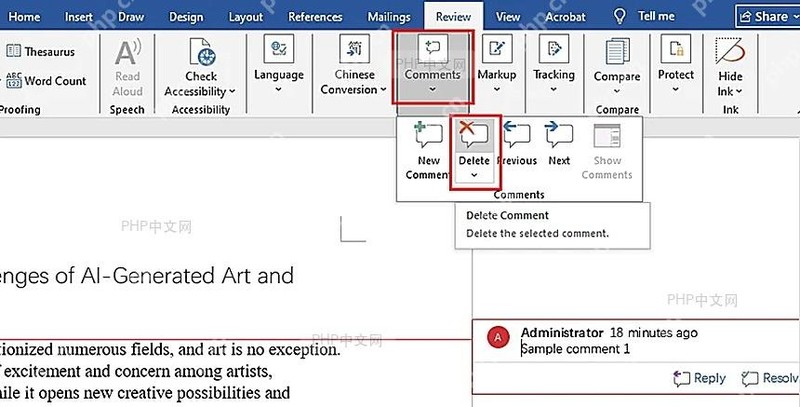
目标锁定后,即可执行删除动作。此时请再次确认鼠标光标或选中状态停留在目标批注上。在「审阅」选项卡的功能区中,找到「删除批注」按钮并点击,这是最直接的删除方式。如果你使用的是较新版本的Word(如Microsoft 365),界面布局可能略有不同,可以尝试右键点击右侧窗格中的目标批注卡片,在弹出的上下文菜单中选择「删除」选项。
注意:在执行点击前,务必再次核对当前选中的确实是你要删除的那一条批注。由于表格中常存在多条批注,误点会导致不可逆的数据丢失。若需批量清理,可点击「删除」按钮旁的下拉箭头,选择「删除当前文档中的所有批注」或针对特定作者进行筛选删除,但这会清除文档内所有符合条件的内容,请务必谨慎使用。单条删除则必须确保仅针对当前高亮或选中的单条批注操作。
操作完成后,请检查单元格边缘原本标记批注的小角标是否已消失,同时观察右侧批注窗格中对应的条目是否同步移除。若两者均无残留,说明删除成功。这一过程不可撤销性较强,建议养成定期保存文档的习惯,以防误删后无法快速恢复。