本文详解在PowerPoint放映模式下彻底清除所有手写墨迹的操作流程,帮助演示者快速消除临时标注,保持幻灯片整洁。
在PPT演示中临时手写标注后,想要彻底清除这些墨迹?本文提供了一套高效的操作流程,从打开工具到最终确认,确保所有手写痕迹被一次性干净利落地清除。

一、放映模式开启批注工具
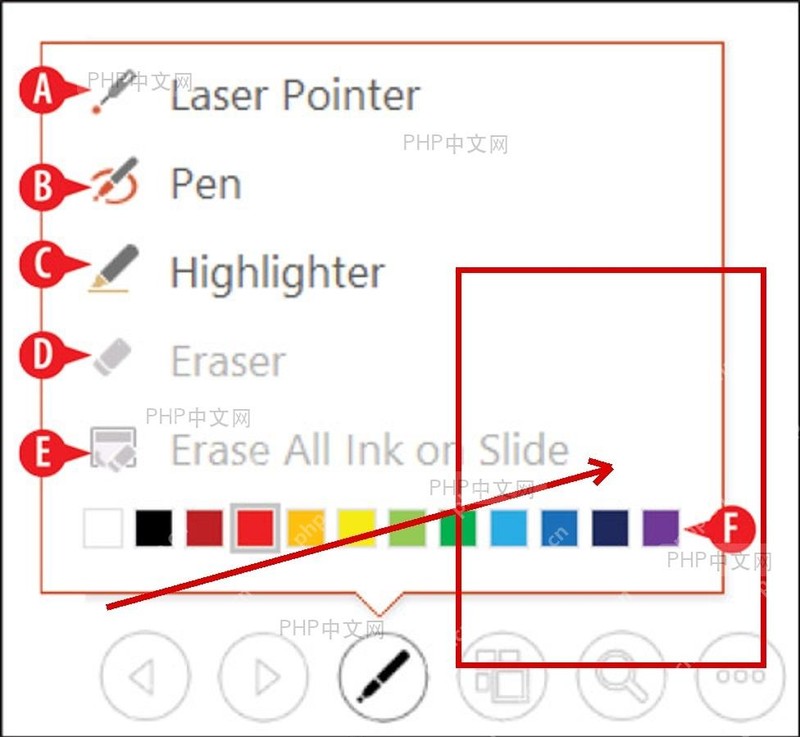
要彻底清除幻灯片上的手写痕迹,第一步必须确保你处于幻灯片放映模式中。这是所有批注操作生效的前提,因为在编辑状态下,这些临时墨迹是无法通过常规方式直接擦除的。当你点击右下角的“从头开始”或“从当前幻灯片开始”后,屏幕会进入全屏演示状态。
此时,将鼠标移动至屏幕左下角的演示控制区域,你会看到一个包含几个图标的控制栏浮现在屏幕上。在这个区域中,找到一个类似笔尖形状的图标,通常它旁边会有下拉箭头或直接显示为“笔”字样的工具入口。点击该图标,会展开一个批注工具菜单,里面清晰地列出了笔、荧光笔以及橡皮擦等选项。这一步非常关键,因为后续的擦除操作正是依赖于这个菜单中的特定指令来完成。
注意:如果在移动鼠标后,左下角的控制栏没有自动显示,或者被意外隐藏了,只需在幻灯片的空白区域轻点鼠标左键,控制栏便会重新浮现。这一小技巧在处理意外遮挡或界面刷新时尤为实用,能确保你随时都能精准定位到功能入口,避免因为找不到工具而打断演示节奏。
二、执行擦除所有墨迹命令
既然批注工具菜单已经打开,现在就可以执行最关键的清理步骤了。在展开的工具列表中,找到并点击橡皮擦图标。此时,注意观察界面下方或弹出的子菜单,PowerPoint 通常会提供一个名为擦除幻灯片上的所有墨迹的专门选项。这个功能的设计初衷就是为了解决演示者“画多了”的尴尬场景,相比用橡皮擦一笔一笔去涂抹,它能实现瞬间清空的效果。
点击该命令后,当前放映页面上所有由你刚才添加的手写线条、圆圈、箭头以及荧光笔标记都会立即消失。这一操作具有明确的边界感,它只清除临时批注内容,完全不会影响幻灯片本身原有的文字、图片、图表或背景元素。对于需要频繁切换演示风格或纠正标注错误的场景,这种“一键复原”的能力能极大提升演示的流畅度,避免因为手动擦除不干净而留下杂乱的痕迹,干扰观众的注意力。
注意:此操作仅针对当前正在放映的这一页幻灯片。如果你之前在其他页面上也做过标记,需要分别返回那些页面再次执行此命令才能清除。确认当前页面无任何残留墨迹后,即可继续你的演讲节奏,无需担心后续退出放映时会产生额外的确认弹窗。
三、退出放映时选择放弃
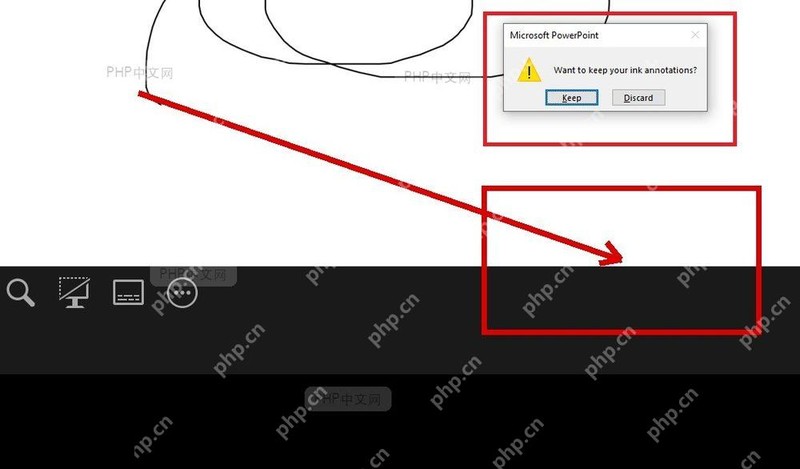
当前页面上的墨迹清除完毕后,整个清理流程还剩下最后一步关键操作,那就是如何安全地退出放映模式。当你按下 Esc 键或点击结束放映时,PowerPoint 并不会直接关闭放映窗口回到编辑界面,而是会弹出一个对话框,询问你是否要保留刚才添加的墨迹注释。
此时,界面通常提供两个选项:保留和放弃。为了确保演示文稿的整洁,防止临时标注“残留”在正式幻灯片中,请务必选择放弃。这一操作能彻底切断放映期间的临时批注与编辑态文件之间的联系,确保这些手写内容不会回写到原始文件中。
注意:若因操作失误点击了「保留」,这些墨迹对象将会被永久性地添加到当前幻灯片中。此时,你不得不返回编辑界面,手动选中并删除每一个残留的墨迹图层,这不仅耗时,还容易遗漏。因此,养成在退出时果断选择放弃的习惯,是保持 PPT 文件干净、避免后续繁琐手动清理工作的最佳实践。