本文详解在Excel中使用条件格式和MOD公式筛选偶数并添加底纹颜色的具体步骤,适配Excel 2016/2019/365,帮助用户高效处理数据。
想要在Excel中快速找出表格里的所有偶数并加上醒目的底纹吗?只需使用条件格式搭配简单的MOD公式,几秒即可搞定。本文将带你一步步完成操作,轻松实现数据高亮显示。

一、精准选中数字检查区域

在动手编写公式之前,最关键的一步其实是确定“战场”的范围。很多新手容易在这里出错,导致后续条件格式应用后出现满屏杂乱的颜色,或者某些数字未被正确识别。请确保你只选中包含纯数字数据的连续区域,例如 A2:A10 或 C2:C200。
注意:务必避开标题行、表头文字或任何非数值单元格。如果选区中混入了文本,MOD 公式在判断时可能会产生意外结果,或者让条件格式的行为变得不可预测。同时,请确认选中区域的左上角单元格就是第一个实际数据单元格,这样后续公式引用时才能保持相对位置的正确性,避免逻辑偏移。
这一步看似简单,却是保证偶数筛选准确性的基石。只有选区干净、边界清晰,接下来的公式判断才能精准落地。
二、新建基于公式的规则
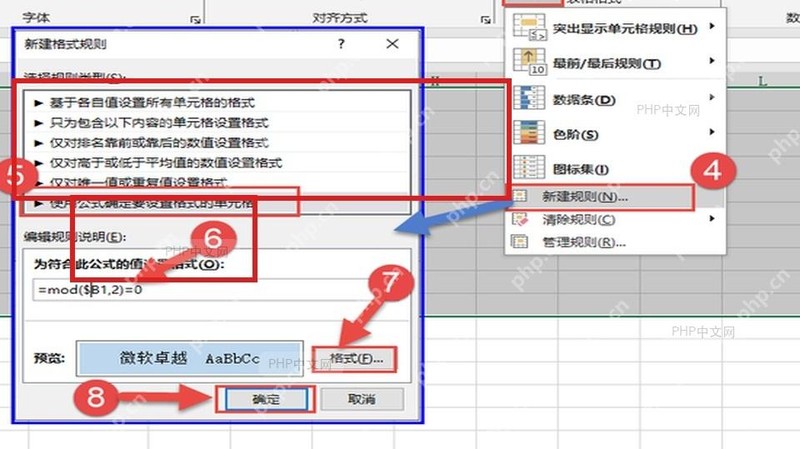
选区确定后,我们需要进入规则配置的“后台”。请保持之前的选区状态不变,将鼠标移至功能区的「开始」选项卡,找到工具栏中部的「条件格式」按钮并点击,在下拉菜单中选择底部的「新建规则」。这一步是很多人容易卡住的地方,因为弹出的对话框默认选中了“突出显示单元格值”,但这并不是我们要用的类型。
在左侧的“选择规则类型”列表中,请务必勾选「使用公式确定要设置格式的单元格」。这一选项赋予了用户极大的自由度,它允许我们编写自定义逻辑,而不仅仅是简单的数值大小比较。无论是判断偶数、奇数,还是筛选特定的倍数关系,这个入口都是最通用且灵活的选择。
提示:如果你选择了错误的规则类型,后续输入公式时会遇到语法报错或无法应用的问题。确保选中该项后,下方的输入框会变为公式编辑区,这为下一步写入偶数判断逻辑做好了准备。此时不要急着关闭窗口,我们将直接在此处构建核心公式。
三、输入偶数判断公式
此时光标已聚焦在公式输入框内,我们要填入的核心逻辑非常简单:判断数值除以2的余数是否为0。请在输入框中键入 =MOD(A2,2)=0。这里的 A2 是一个占位符,你必须将其替换为你之前选中区域的左上角第一个单元格地址。例如,如果你选中的是 B2:C100,那么公式中的 A2 就必须改为 B2。
MOD 函数是 Excel 中处理取余运算的利器,其语法为 MOD(数字, 除数)。当 MOD(数值, 2) 的结果等于 0 时,说明该数值能被 2 整除,即为我们需要高亮的偶数。这里有一个极易踩坑的细节:注意:绝对不要在单元格引用前添加 $ 符号形成绝对引用(如 $A$2)。一旦加了绝对引用,Excel 会将整个选区中所有单元格的格式判断都锁定在那个特定的格子上,导致结果完全错误。
除了偶数,这套逻辑稍作修改即可应对其他需求。如果你需要筛选奇数,只需将公式末尾的 =0 改为 =1,即 =MOD(A2,2)=1。若要找出所有 5 的倍数,则将除数 2 替换为 5,公式变为 =MOD(A2,5)=0。确认公式无误后,我们即可进入下一步,为这些筛选出的结果指定底纹颜色。
四、设置底纹并验证结果
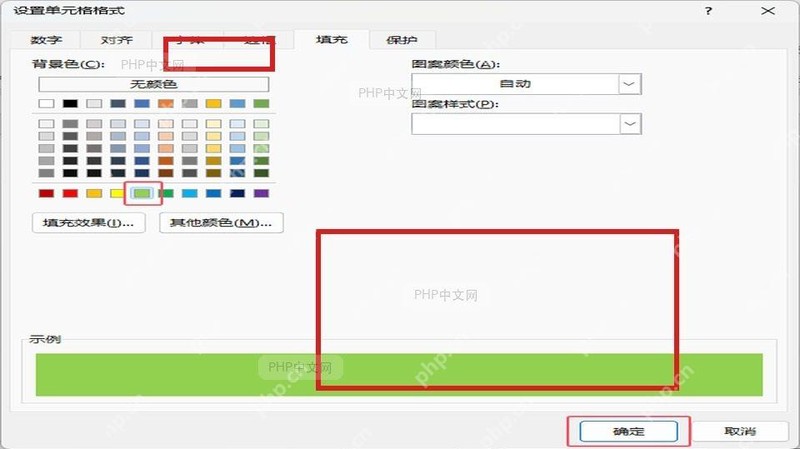
公式输入完毕后,点击规则窗口中的「格式」按钮,进入格式设置界面。切换到「填充」选项卡,在“背景色”区域选择你喜欢的醒目颜色(如浅黄色或浅蓝色),点击「确定」返回规则窗口。此时预览栏中会显示应用格式后的效果,确认无误后再次点击底部的「确定」按钮,条件格式规则即刻生效,表格中所有偶数单元格将自动填充底色。
如果发现颜色未显示,通常有两个常见原因需要排查。一是单元格格式问题,部分单元格可能虽显示为数字,但实际格式为“文本”,此时Excel无法执行数值运算。你可以双击该单元格,查看编辑栏中是否有绿色小三角提示,若有则需将其转换为数值格式。二是公式引用错误,点击「开始」选项卡中的「条件格式」->「管理规则」,检查公式引用的单元格是否确实指向了选中区域的左上角第一个单元格。
提示:这套规则具有动态特性,当你后续修改数据或新增数值时,底纹颜色会自动刷新,无需手动重新操作,非常适合用于长期维护的数据表格。