本文详解PowerPoint预览PPT动画效果的方法,通过动画选项卡预览单页元素及幻灯片放映检查整体过渡,帮助用户快速检查动画顺序与节奏。
在制作PPT时,动画效果是否流畅自然直接影响演示质量。很多人不知道如何快速预览这些效果,其实只需切换两个选项卡即可。本文将介绍两种核心预览方式,助你精准把控动画细节与整体节奏。

一、切入动画选项卡定位对象
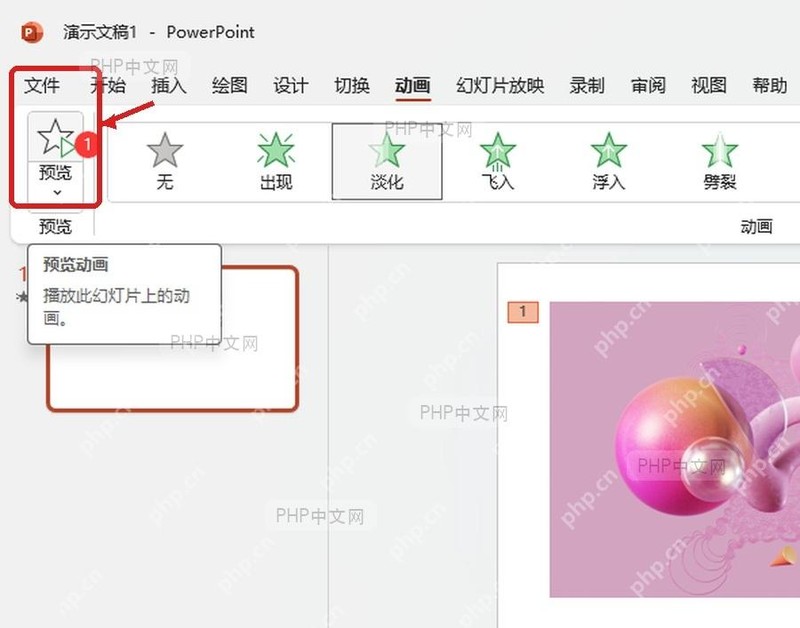
在正式预览动画之前,确保操作对象处于正确的编辑状态是避免“无反应”的关键。请先在幻灯片编辑区中,单击选中那些已经添加了动画效果的元素,例如文本框、图片或形状。随后,将顶部功能区切换至“动画”选项卡。此时,界面会发生明显的视觉变化,这是确认对象已就绪的信号。
观察选中对象左上角,如果出现了动画编号,或者在“动画窗格”及功能区列表中清晰显示了“出现”、“淡化”、“飞入”等具体效果名称,说明该对象的动画参数已被正确读取。这一步看似简单,却是预览有效性的前提。若对象未添加任何动画,预览时画面将保持静止,无法产生预期效果。注意:若发现目标对象无动画编号,需先为其补充一个基础的进入效果,否则后续预览操作将毫无意义。确认对象选中且动画已挂载后,即可进入下一步的按钮测试环节。
二、使用预览按钮测试单页动画
确认对象选中且动画已挂载后,即可进入下一步的按钮测试环节。保持当前选中的对象和幻灯片页面不变,直接点击“动画”选项卡左上角的“预览”按钮。这一步无需切换视图,系统会直接在编辑区模拟播放该页所有已设置的动画序列。观察播放过程,重点检查元素是否按照预设的顺序依次出现,以及进入方向、速度是否符合预期。这是快速验证单页内部逻辑最高效的方法,能即时暴露出节奏拖沓或顺序错乱的问题。
注意:如果预览时只看到部分元素运动,而遗漏了其他对象,不要盲目调整时间轴。此时需立即打开“动画窗格”,核对未动对象的触发条件。常见错误是将某些对象的触发方式误设为“单击后触发”,导致在连续预览模式下无法自动接上。将其改为“与上一动画同时”或“上一动画之后”通常能解决问题。只有确保单页内的每一个元素都能准确响应,整体演示的连贯性才有保障。单页逻辑理顺后,后续我们将通过放映视图来检查跨页面的过渡节奏。
三、放映视图检查整体过渡节奏
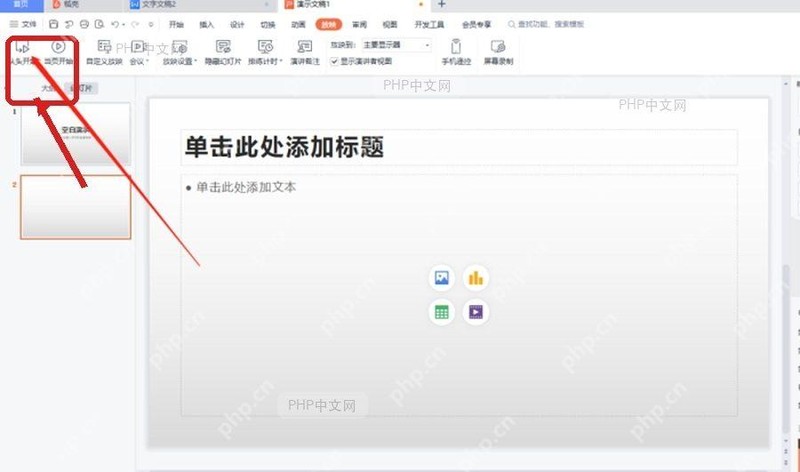
单页内的逻辑理顺后,我们需要跳出局部视角,检验整份演示文稿在真实场景下的流转体验。此时,请切换至“幻灯片放映”选项卡,点击左上角的“从当前开始”按钮。这一操作会从你当前选中的幻灯片启动全屏放映,模拟真实的演讲环境。与编辑区的小窗口预览不同,放映视图能让你更直观地感受页面切换时的视觉冲击力以及每页停留的自然时长。
在放映过程中,重点观察页面之间的过渡是否生硬,动画结束到下一页切入之间的停顿是否恰当。如果感觉某处节奏拖沓或衔接突兀,直接按Esc键退出放映,回到编辑界面。针对刚才发现的问题,你可以微调动画的持续时间、调整元素的开始方式,或者修改幻灯片的切换速度。反复进行“放映-检查-调整”的循环,直到整体节奏流畅舒适,才算真正完成了PPT动画的最终验收。