本文详解Excel中LOGNORM.DIST函数的语法、参数含义及常见错误,帮助数据分析人员准确计算对数正态分布值。
在数据分析中,对数正态分布常用于描述偏态数据。本文深入讲解Excel中LOGNORM.DIST函数的用法,通过参数解析和实例演示,助你轻松掌握这一统计函数,规避常见错误。

一、LOGNORM.DIST函数语法结构
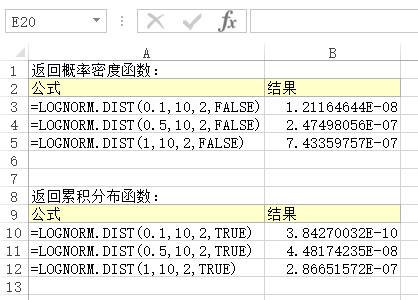
在开始使用Excel处理对数正态分布数据时,准确输入函数语法是确保计算结果无误的前提。LOGNORM.DIST函数专门用于计算对数正态分布的累积分布函数(CDF)或概率密度函数(PDF),其标准调用格式为:
=LOGNORM.DIST(x, mean, standard_dev, cumulative)
该函数主要适用于Excel 2010及以上版本。在早期版本中,你可能需要使用旧版的LOGNORM函数,但在新版Excel中,LOGNORM.DIST提供了更清晰、更规范的接口。语法中的四个参数依次对应:观察值x、对数分布的平均值mean、对数分布的标准差standard_dev,以及决定返回累积分布还是概率密度的逻辑值cumulative。
注意:在输入参数时,逗号分隔符需符合你当前Excel系统的区域设置(通常中文环境下为逗号)。理解这四个参数的位置关系至关重要,后续我们将深入解析每个参数的具体含义及常见陷阱,以确保你能正确配置数据模型。
二、四大核心参数详解
明确了函数的基本结构后,我们需要深入理解每个参数背后的统计含义,这是避免计算偏差的核心所在。四个参数中,x 代表你要评估的具体观察值,必须是正数,因为对数正态分布仅适用于正数数据。注意:如果 x 小于或等于 0,函数将直接返回 #NUM! 错误。
参数中最易混淆的是 mean 和 standard_dev。这两个参数并非指原始数据 x 的均值和标准差,而是指自然对数 ln(x) 的均值和标准差。在实际操作中,建议先对数据取自然对数,再计算其平均值和标准差填入此处。若误填原始数据的统计量,结果将严重偏离真实分布。
最后一个参数 cumulative 是一个逻辑值,用于决定函数的输出类型。当设置为 TRUE 时,函数返回累积分布函数(CDF),即 X ≤ x 的概率;当设置为 FALSE 时,则返回概率密度函数(PDF),即该点的密度值。根据分析需求正确选择此项,是确保数据模型准确性的关键一步。掌握这些细节后,你将能更从容地处理后续的实例应用。
三、函数应用实例展示
理论参数厘清后,我们来看一个具体的应用场景。假设某工厂监测了一批零件的寿命数据,初步判断其符合对数正态分布。我们需要评估零件寿命超过特定阈值的概率。此时,LOGNORM.DIST 函数便能派上用场。
在Excel单元格中输入公式 =LOGNORM.DIST(x, mean, standard_dev, TRUE)。注意,这里的 mean 和 standard_dev 必须基于对数变换后的数据计算得出,而非原始数据。例如,若原始数据的对数均值为2.5,标准差为0.3,我们要评估寿命为100时的累积概率,公式即为 =LOGNORM.DIST(100, 2.5, 0.3, TRUE)。执行后,Excel将返回一个0到1之间的数值,代表该寿命值以下的累积概率。若需计算超过某寿命的概率,可用1减去该结果。
参考微软官方文档中的示例图表,可以直观看到当 cumulative 设为 TRUE 时,曲线呈现S型上升趋势;设为 FALSE 时,则呈现单峰曲线,直观展示了概率密度随数值变化的形态。这种可视化对比有助于快速验证参数设置是否合理。在实际工作中,建议结合图表功能观察分布形态,确保模型拟合准确,避免因参数错误导致风险评估偏差。
在实际操作中,公式报错是验证参数正确性的第一道关卡。Excel中LOGNORM.DIST函数最常见的报错代码主要有两种,准确区分它们能大幅提升排查效率。 当单元格返回 #NUM! 错误时,通常意味着数值参数不符合函数的数学定义。具体而言,这发生在 x 小于或等于0,或者 standard_dev(标准差)小于或等于0的情况下。由于对数正态分布要求变量必须为正数,且标准差必须大于0,一旦输入数据包含非正值,函数将无法计算并直接抛出该错误。此时,建议检查源数据列,确保没有零值或负值混入。 另一种常见报错是 #VALUE!。如果公式中出现此代码,说明其中一个参数不是有效的数值类型。例如,在引用单元格时,该单元格可能包含文本、空格或其他非数字字符,导致Excel无法将其转换为数值进行运算。遇到这种情况,应仔细核对每个参数引用单元格的格式,确保它们均为纯数字。 提示: 若怀疑是隐藏的空格或文本干扰,可尝试使用 ISNUMBER 函数辅助检测单元格内容,快速定位数据源中的非数值项。四、常见错误代码排查