本文详细讲解Excel中制作带涨跌箭头柱形图的完整步骤,通过辅助列公式与散点图结合,帮助职场人士提升数据可视化效果,让趋势一目了然。
普通的柱形图往往难以直观体现数据的增减趋势,而添加涨跌箭头能瞬间提升图表的说服力。本文将手把手教你如何利用Excel辅助数据和散点图技巧,轻松制作出专业的带箭头柱形图。

一、构建基础柱形图框架
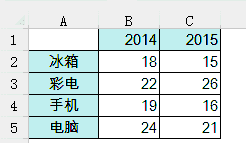
在动手添加复杂的箭头元素之前,先要把底层的“画布”清理干净。一个杂乱的图表会分散读者对核心数据的注意力,因此构建一个简洁的基础柱形图是后续操作的关键前提。
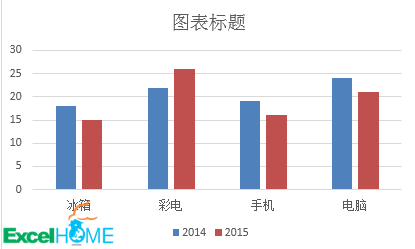
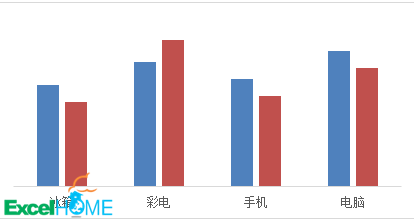
打开Excel,选中包含标题和数据的完整区域,点击顶部菜单栏的【插入】选项卡,在图表组中选择【簇状柱形图】。此时,Excel会自动生成一个标准的柱形图,但默认显示的元素往往过多,需要逐一精简。
接下来进行界面清理。依次单击图表背景中的网格线、顶部的图表标题、左侧的主纵坐标轴以及底部的图例项,每选中一项,按下键盘上的Delete键将其删除。这一步的目的是去除干扰视觉的冗余信息,让背景保持纯净,从而突出柱形图本身的数据表现。
注意:在清除这些元素时,请务必确认选中的是图表元素而非数据系列。如果误点了柱形图本身,数据就会消失,导致后续工作无法进行。若发生误删,可立即点击左上角的撤销按钮恢复。经过这一步,你会得到一个仅保留核心数据柱形的简洁图表,这为后面添加辅助数据及定制涨跌箭头标识打下了良好的视觉基础。
二、调整数据系列格式
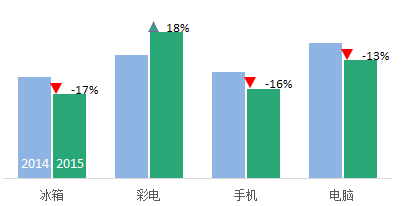
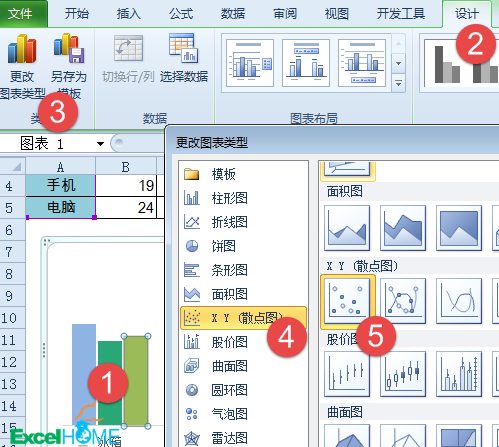
清理完冗余元素后,柱形图虽然变得简洁,但默认的柱体间距和颜色往往显得松散且缺乏视觉重点。为了让图表更紧凑并为后续添加箭头预留空间,我们需要对数据系列进行精细化调整。
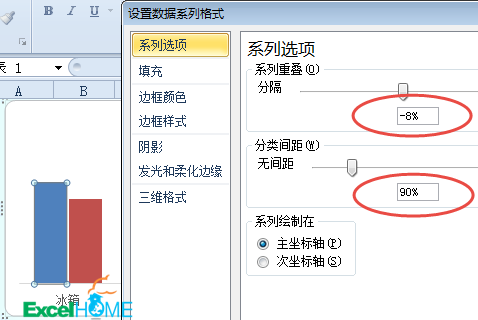
右键单击图表中的任意一根柱形,在弹出的菜单中选择【设置数据系列格式】。在右侧打开的任务窗格中,找到“系列重叠”选项,将其数值调整为-8%。这个负值设定非常关键,它能确保柱形之间留有微小的间隙,防止后续添加的箭头图形因紧贴柱体而显得拥挤或遮挡。
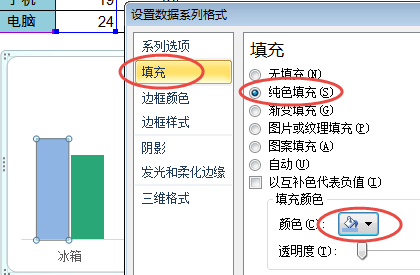
紧接着,将“分类间距”设置为90%。较小的间距值会让柱形在视觉上更加密集,从而突出数据本身的对比度。最后,点击“填充”选项,根据数据性质选择一种沉稳或醒目的色系。例如,若数据代表销售额增长,可选用深蓝色或绿色,以增强专业感和趋势暗示。
注意:系列重叠设置为负数时,数值不宜过大(如-50%),否则柱形会变得过细,导致后续添加的箭头无法完全覆盖或对齐。-8%是一个经过实践验证的平衡值,既保持了柱形的厚度,又提供了必要的操作空间。
三、添加辅助数据与散点图
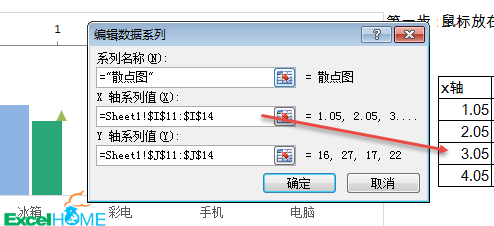
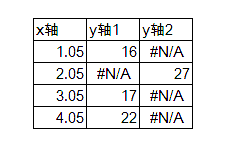
柱形格式调整完毕后,现在需要为数据点赋予方向感。这一步的核心在于通过辅助列精确计算箭头的坐标,并将它们作为散点图叠加在原图表上。请在数据源旁新增两列辅助数据,分别用于标识“下跌”和“上涨”的箭头位置。
在辅助列1(对应下跌)中,输入公式 =IF(C2
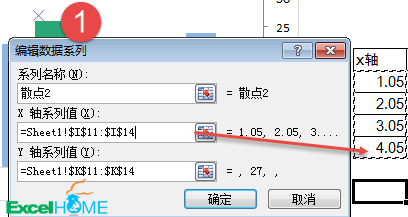
在辅助列2(对应上涨)中,输入公式 =IF(C2>=B2,C2+1,NA()),用于在数据持平或上升时生成坐标。完成计算后,选中辅助列1的数据区域,直接复制并点击图表空白处进行粘贴。此时Excel会自动将其识别为新的数据系列,但默认可能是折线图,需右键点击该系列,选择【更改系列图表类型】,将其转换为【散点图】。
双击该散点图系列进入【选择数据】对话框,在“系列名称”中填入“下跌箭头”,在“X轴系列值”中选择原有的分类轴标签(如月份),以确保散点能正确水平对齐到对应的柱形上方。确认无误后,用同样的方法复制辅助列2的数据粘贴进图表,同样将其更改为散点图,并设置系列名称为“上涨箭头”。
注意:粘贴数据时务必确保图表处于选中状态,否则数据可能被添加到工作表而非图表中。若散点未出现在柱形正上方,请检查X轴系列值是否关联到了正确的分类标签。
四、定制涨跌箭头标识
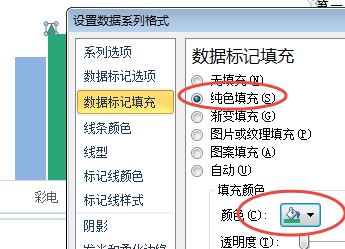
此时图表上已经出现了两列散点,但它们还只是普通的圆点,无法传达“涨”或“跌”的含义。我们需要将这些散点转换为具有明确指向性的箭头图形。先处理代表下跌的系列:右键点击散点1(即之前定义的“下跌箭头”系列),选择【设置数据系列格式】。在“标记”选项卡中,勾选“内置”,类型选择三角形,并勾选“仅显示数据标记”。为了符合国际通用的“红跌”习惯,将填充颜色设置为红色,去除轮廓线,使箭头更加简洁醒目。
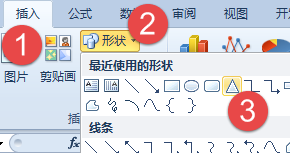
接下来处理代表上涨的系列。由于Excel默认散点图方向可能无法直接调整为向上箭头,或者为了更精确的控制,建议采用手动绘制法。点击【插入】-【形状】-等腰三角形,在图表中绘制一个三角形,右键选择【编辑顶点】或直接拖动控制点,将其垂直翻转使其尖端朝上。同样将其填充色设置为绿色。此时,选中这个绿色三角形,按下Ctrl+C复制,然后点击散点2(即“上涨箭头”系列)中的任意一个数据点,按下Ctrl+V粘贴。Excel会自动将该形状应用为所有上涨数据点的标记,并继承其颜色和大小。
注意:如果粘贴后箭头未自动对齐所有数据点,请确保散点2系列被完全选中后再进行粘贴。最后,选中图表右上角生成的次要水平坐标轴和次要纵坐标轴,直接按Delete键删除,避免其干扰视觉焦点,让箭头专注于数据本身。
五、完善标签与最终美化
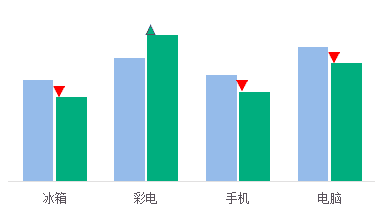
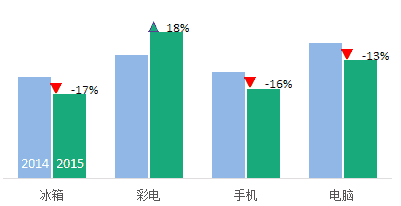
图表骨架已搭好,最后一步是让信息完整且易读。此时,我们需要为箭头添加具体的涨跌幅数据。分别右键点击代表“上涨”和“下跌”的两个散点系列,选择添加数据标签。为了显示精确的变动比例,我们依赖之前建立的辅助列。确保辅助列中已输入公式=(C2-B2)/B2并向下填充,该公式能自动计算相对于基准值的增减百分比。回到图表,右键点击刚生成的数据标签,选择设置数据标签格式。在“标签内容”中取消勾选“值”,勾选单元格中的值,然后指定为辅助列所在的单元格区域。这样,箭头旁就会显示如“+5.2%”或“-3.1%”的具体数值,既直观展示了方向,又提供了精确依据。
此外,为了让报表更具业务语境,别忘了添加时间维度。使用插入-文本框,在图表相应位置输入年份(如“2023”)或其他必要的说明文字。调整字体大小和颜色,使其与整体风格协调但不过于喧宾夺主。这样,一张兼具趋势视觉冲击力和数据精确度的专业图表就完成了。
注意:如果数据标签与箭头重叠导致阅读困难,可微调标签的偏移量,或适当缩小三角形标记的大小,确保文字清晰可见。