本文详解Excel LINEST函数的语法参数与最小二乘法原理,涵盖数组公式输入及常见错误排查,帮助用户快速实现数据线性回归分析。
在处理数据趋势时,Excel的LINEST函数能利用最小二乘法快速计算出最佳拟合直线。掌握其参数设置与数组公式输入技巧,能显著提升数据分析的自动化程度,本文将带你深入理解其原理与应用细节。

一、LINEST函数核心原理
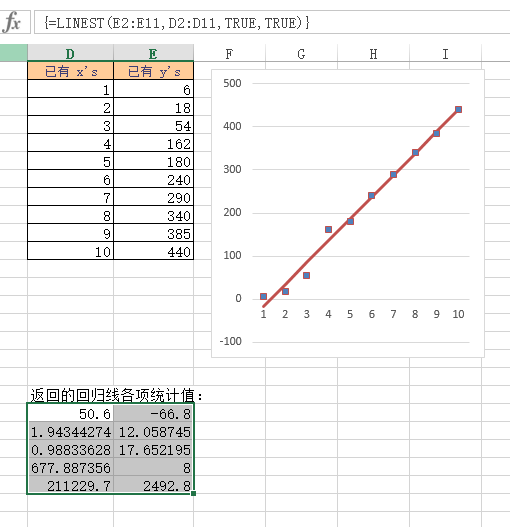
LINEST函数的底层逻辑基于统计学中的最小二乘法。在数据分析中,数据点往往存在噪声或离散性,直接连线无法准确反映整体趋势。最小二乘法通过最小化残差平方和,寻找一条能使所有数据点到直线的垂直距离平方之和最小的直线,从而得到最佳拟合结果。这一算法确保了拟合直线在数学意义上最接近实际数据分布。
其核心数学模型为线性方程 y=mx+b。在这个公式中,x 代表独立变量(如时间、自变量),y 代表因变量(如销售额、结果值),m 是斜率,反映了因变量随独立变量变化的速率,b 则是截距,即当 x 为 0 时 y 的理论值。理解这些变量的物理意义,有助于正确解读回归分析的结果。
注意:LINEST 函数对 Excel 版本有明确要求,仅支持 Excel 2003 及以上版本。若使用更早的版本,该函数可能不可用或行为异常,建议升级到现代版本以确保计算精度与兼容性。掌握这一基本原理后,后续配置参数时才能明确每个输入值对应的数学含义。
二、语法结构与参数解析
明确了最小二乘法的底层逻辑后,实际编写公式时需要精确理解各参数的含义。LINEST 的标准语法结构为 =LINEST(known_y's, [known_x's], [const], [stats])。其中,known_y's 是必填参数,指代已知的因变量数据集合,必须为数组或单元格区域。而 known_x's 为可选参数,代表自变量集合;若省略此项,Excel 会默认 x 的取值为 {1, 2, 3, ...},且长度需与 y 值数组一致。
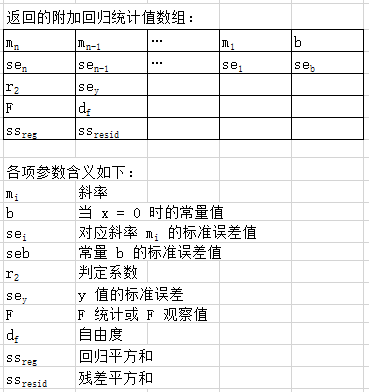
参数 const 决定了截距 b 的计算方式:当设置为 TRUE 或留空时,b 按标准公式计算;若设为 FALSE,则强制令 b=0,此时拟合直线将通过原点。在实际应用中,除非有物理背景支持(如流量为零时压力必为零),否则不建议将 const 设为 FALSE,以免引入系统性偏差。最后一个参数 stats 用于控制是否返回额外的回归统计值(如标准误差、R 平方等),这将直接影响返回数组的大小与结构。正确理解这些参数的交互关系,是构建有效回归模型的前提。具体如何输入这些数组参数,将在下一节详细展开。
三、数组公式输入规范
理解了参数逻辑后,操作层面的核心难点在于输入方式。LINEST 并非普通的单元格函数,它是一个典型的数组函数,其计算结果是一个包含多个数值的数组(如斜率、截距及统计指标),而非单个标量。若按常规方式直接按 Enter 键确认,Excel 仅会返回数组中的第一个元素,导致其余回归统计量丢失或显示错误。
为确保完整获取回归结果,必须采用数组公式的输入规范。具体操作步骤如下:
- 在目标区域选中足够大的单元格范围(若未勾选 stats,至少选中两个单元格以容纳斜率和截距;若勾选,则需选中五列多行区域)。
- 输入公式 =LINEST(known_y's, known_x's, TRUE, TRUE)。
- 注意:输入完毕后,切勿直接按 Enter,而必须同时按下 Ctrl+Shift+Enter 组合键进行确认。
执行此操作后,Excel 会自动在公式两侧添加花括号 { },表明该公式已被识别为数组公式。此时,选定的区域将正确填充对应的回归系数与统计值。若忘记使用组合键,后续可通过选中结果区域再次按 Ctrl+Shift+Enter 进行修正。掌握这一输入细节,是避免数据错位、确保分析结果有效输出的关键步骤。
四、常见错误代码排查
即使严格遵循了数组公式的输入规范,实际操作中仍可能因数据源或参数设置的细微偏差导致函数返回错误值。排查这些问题时,重点应关注数据的一致性。
最常见的错误是 #REF!。这通常意味着提供的已知 y 值数组和 x 值数组长度不一致。LINEST 要求两组数据必须一一对应,若 known_y's 包含 10 个数据点,而 known_x's 只有 9 个,函数将无法建立正确的线性模型。此时需检查数据源中是否存在空行、合并单元格或引用范围偏移的情况,确保两列数据的行数严格相等。
另一类高频错误是 #VALUE!,其成因主要有两种。第一,若 known_y's、known_x's 或 new_x's 数组中混入了文本、逻辑值(如 TRUE/FALSE)或错误值,由于这些元素无法参与数学运算,函数会直接报错。建议在输入前使用 ISNUMBER 等函数校验数据纯度,或清除非数值干扰项。第二,若参数 [const] 或 [stats] 填写的内容不是有效的逻辑值(即非 TRUE、FALSE、0 或 1),同样会触发此错误。例如,误输入字符串 TRUE,会导致参数解析失败。遇到此类情况,应仔细核对公式中逻辑参数的书写格式,确保其为纯逻辑常量或可解析的逻辑引用。