本文详解Excel MAX函数求最大值的语法与场景,涵盖参数处理规则及常见错误排查,帮助用户精准获取数据最大值。
在日常数据办公中,快速找出一组数据的最大值是高频需求。本文以Excel MAX函数为核心,不仅讲解其基本语法,更深入剖析不同参数类型(如文本、逻辑值、空白单元格)的处理规则,确保你能在复杂场景下准确使用。

一、MAX函数基础语法与适用版本
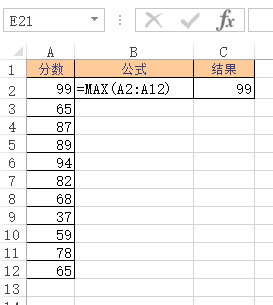
MAX函数是Excel中处理数值型数据的基础工具,其核心功能非常直接:在一组数据中识别并返回最大值。该函数兼容性极强,从Excel 2003开始,直至最新的Microsoft 365版本均完美支持,这意味着无论用户使用的是较旧的办公电脑还是最新工作站,都能直接调用此功能,无需担心版本冲突。
在标准语法结构中,写法为 =MAX(number1, [number2], ...)。其中,number1 是必选参数,可以是具体的数值、单元格引用或区域引用;而 number2 至 number254 为可选参数,最多可添加254个。这种设计允许用户灵活地对比分散在不同位置的数据。例如,若需比较A列和C列的最大值,可直接输入 =MAX(A1:A10, C1:C10)。函数执行后,返回的结果即为该范围内所有数值中的最大值。
注意:虽然MAX函数功能强大,但它仅针对数值型数据有效。如果参与计算的单元格包含文本、逻辑值(TRUE/FALSE)或空白单元格,MAX函数会直接忽略这些内容,而不会将其视为0或报错。这一特性是后续理解复杂参数处理规则的关键基础,也是避免计算偏差的核心所在。
二、参数类型与特殊值处理规则
基于前一节提到的“忽略非数值”特性,实际操作中更细致的规则取决于参数是直接输入还是通过引用/数组获取。这种区别往往是计算偏差的根源。如果参数是直接在公式中键入的,MAX函数会尝试将逻辑值(TRUE/FALSE)和文本形式的数字(如"5")转换为数值参与计算;但若输入了无法转换为数字的文本(如"abc"),函数将直接返回#VALUE!错误。相反,如果参数来自单元格引用或数组,MAX函数则严格执行过滤机制:逻辑值、文本值及空白单元格均被完全忽略,不参与任何计算。这种设计旨在避免引用区域中的干扰数据影响结果准确性。
注意:当所有参数均为空白、文本或逻辑值,且没有有效数字参与计算时,MAX函数并非返回空值,而是返回0。这一默认行为常被忽视,若在后续计算中直接引用该结果,可能导致逻辑判断错误。建议在处理稀疏数据时,先确认范围内是否确实存在有效数值,以免因默认的0值造成误判。
三、常见错误排查与实例参考
理解了参数处理的细微差别后,实际调试中最容易让人困惑的往往是报错提示。其中,#VALUE! 是最具迷惑性的错误之一。它的触发条件非常特定:仅当你直接在函数参数中键入无法转换为数字的文本(如 "abc")时出现。如果错误源于引用区域,通常是因为区域内存在格式混乱或隐藏的非数值干扰,但更常见的情况其实是上一节提到的“无有效数值”导致的默认返回 0,而非报错。因此,看到 #VALUE! 时,请优先检查是否误将纯文本硬编码进了公式。
为了更直观地展示函数效果,参考下图所示的 MAX 函数应用实例。在 A 列输入一组包含正常数值和干扰项的数据后,在目标单元格输入 =MAX(A1:A10),即可即时获取最大值。这种即时反馈机制有助于快速验证数据源的清洁度。若遇到无法解释的偏差,建议逐行排查原始数据格式,确保没有混入不可见的空格或特殊符号。
提示:若需查阅更多复杂场景下的函数行为或官方定义,推荐访问微软 Office 官方文档,那里提供了详尽的技术规格说明和更多案例参考,是解决疑难杂症的权威依据。